Uren boeken per week Matrix

Je kunt in InSite snel via een matrix uren per week boeken. Dit is vooral makkelijk voor medewerkers die langere tijd op dezelfde projecten boeken. Via deze manier verwerk je de week niet.
Dit is ook mogelijk voor meerdere medewerkers tegelijk bij de MSS-variant  en bij de Flex-activering. Hieronder vind je eerst de algemene beschrijving. Daaronder volgt een opsomming van de specifieke kenmerken van matrix boeken bij de MSS-variant en vervolgens de specifieke kenmerken bij boeken in de Flex.
Dit moet je eerst inrichten.
|
Inhoud |
Matrix uren boeken (algemeen)
- Open InSite.
- Ga naar: Projecten / Matrix boeken.
InSite kan bij jou anders zijn ingericht, waardoor de omschrijving van de actie anders is.
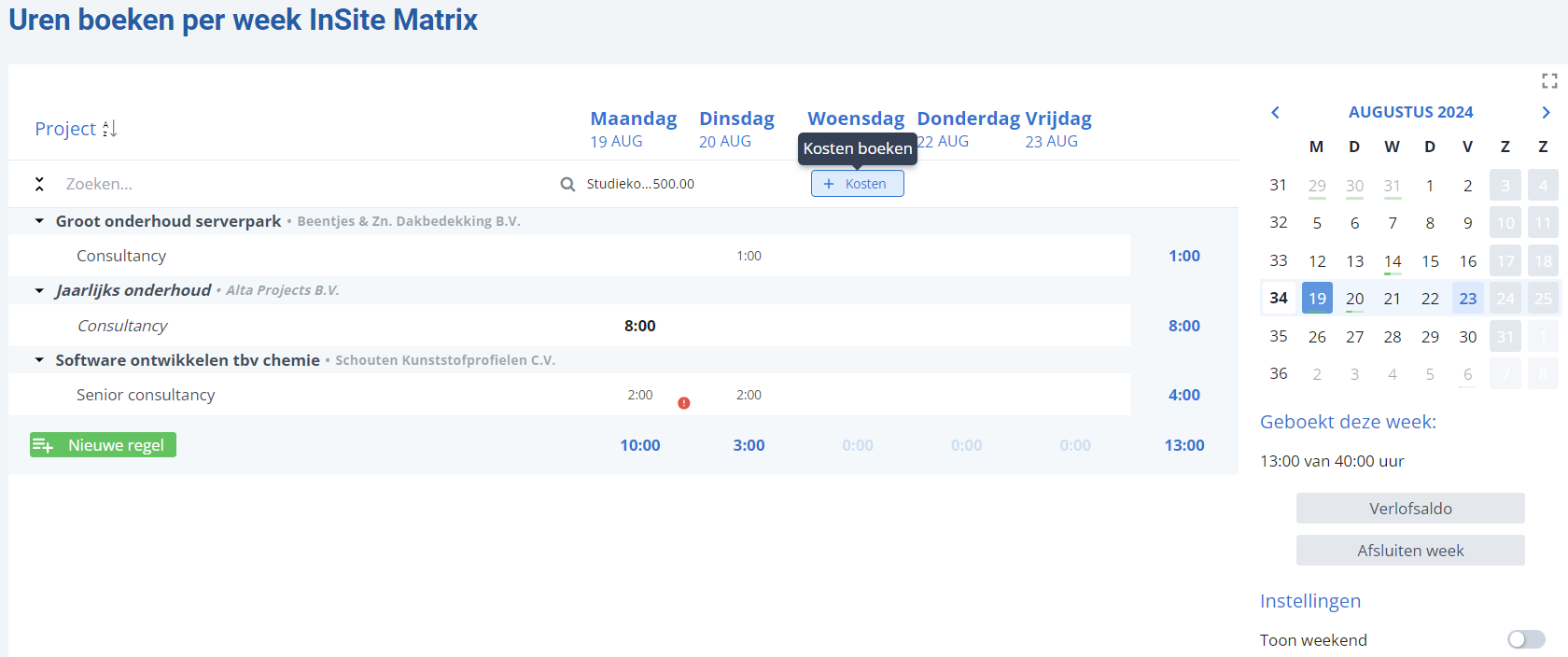
Je ziet een lay-out met links de Vaste lijst met projecten waarop je snel uren kunt boeken voor de dagen van de week, die je in het midden ziet. Regels met geboekte uren met combinaties die nog niet op de Vaste lijst staan, zie je schuingedrukt. Deze kun je snel toevoegen met de actie die je ziet als je boven de regel klikt.

Verlof en Verzuim zijn overigens nooit onderdeel van de vaste lijst. Lees hier meer over hoe verlof en verzuim getoond worden bij de integratie met HRM.
De eerste dag van de week (zondag, maandag) wordt bepaald door de periodetabel week uit de projectinstellingen.
Al eerder (via een andere methode) geboekte uren, zie je hier ook.
 Wat zie je in de Uren weergave? (Profit 7)Wat zie je in de Kalender?
Zie ook:
Snel navigeren in de datumselectie-tool. - Klik eventueel op: Nieuwe regel om een project toe te voegen aan de Vaste lijst. Afhankelijk wat er is ingesteld, krijg je te vullen velden. Project en Werksoort zijn verplicht.
Als je als manager boekt voor je medewerkers (MSS) moet je hen, voor je kunt beginnen, als vaste lijst toevoegen. Het veld Medewerker komt daarbij beschikbaar en is verplicht. Dit moet eerst ingericht zijn.
Bij de Flex-activering zijn Plaatsing en Werksoort verplicht.
- Sorteren: Klik in de lay-out op het veld in de regel. Op dat veld kun je vervolgens sorteren. Boven de vaste lijst zie je vervolgens ook het veld waarop gesorteerd is. Bijvoorbeeld 'Project (code)' als je zojuist op het projectnummer hebt geklikt om te sorteren. Of Project als je op de projectomschrijving hebt geklikt.
- Klik op Zoeken en vul in waar je op zoekt.
- Klik eventueel op de pijltjes voor het 'Zoeken'-veld om de rijen in of uit te klappen voor een beter overzicht. Profit onthoudt deze instelling.
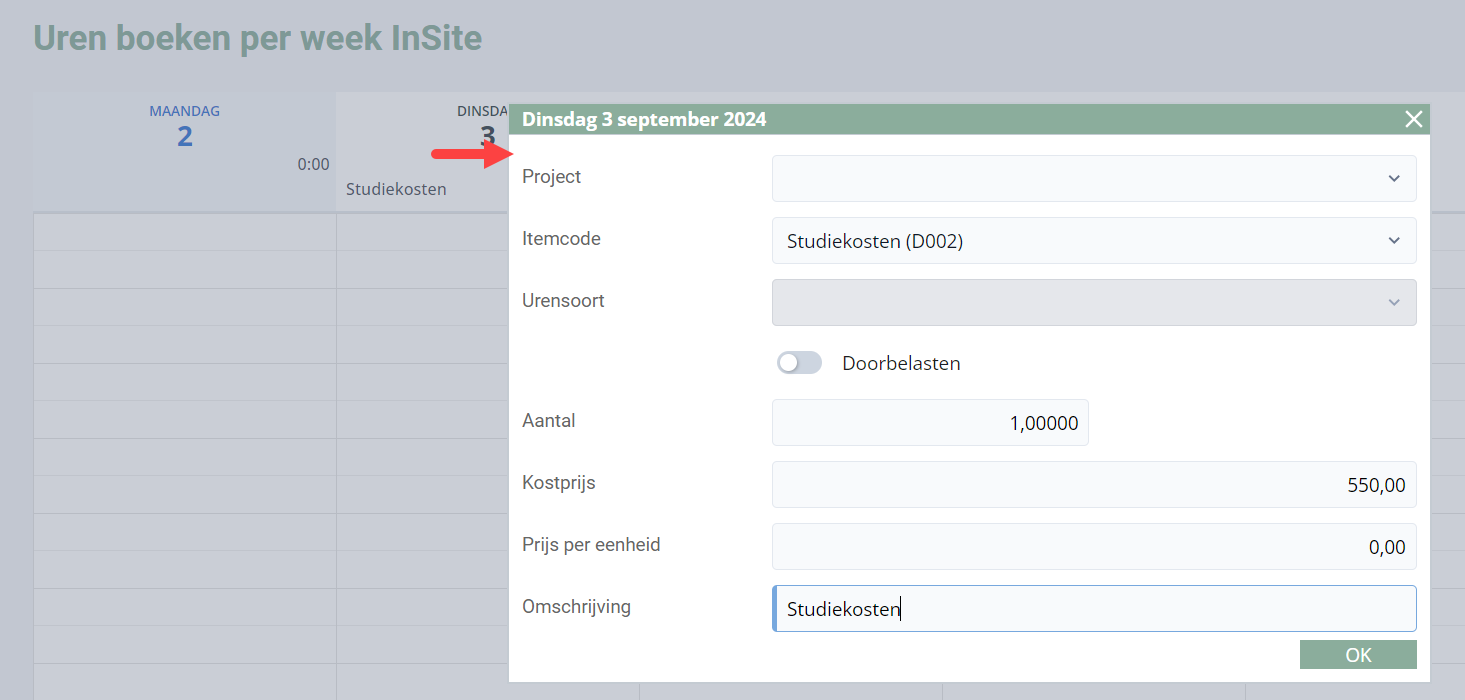
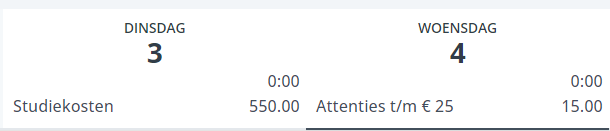
- Boek kosten via de '+' onder de datum.
- Boek je uren door die per dag in te vullen achter het project in de Vaste lijst.
Bekijk hier een
voorbeeld van de eenheden die je kunt boeken (minuten en dan minimaal in eenheden van 3).Negatieve uren boeken is ook mogelijk, als dit is ingericht.
Profit controleert of je per project per dag mag boeken en toont dat door middel van de kleuren wit (mag), lichtgrijs (eigenlijk niet, maar boeken kan) en donkergrijs (niet te boeken). Bij Flex heb je een extra donkergrijze controle (er is geen actuele loonafspraak op deze datum). Raadpleeg
hier de controles die Profit uitvoert.Je ziet onderaan de dagen en rechts de totalen per dag en per project. Rechtsonder zie je het totaal aantal uren geboekt in de week.
- Wil je op een andere urensoort boeken? Klik op de zichtbare werksoort. Je ziet dan een lijst van afwijkende urensoorten. Dit moet ingericht zijn (Urensoort tonen). (Dit is niet mogelijk bij de Flex-activering).
- Klik eventueel op de actie Vorige week kopiëren om snel uren te boeken. Niet alles wordt gekopieerd. Dit moet eerst ingericht zijn. Klik op Ja bij de vraag.
- Klik op het uur om de details toe te voegen/te zien.
Ook mogelijk is dat je dit direct ziet, zonder dat je eerst alleen de uren kunt boeken. Dan is ingericht dat het Detailscherm direct opent.
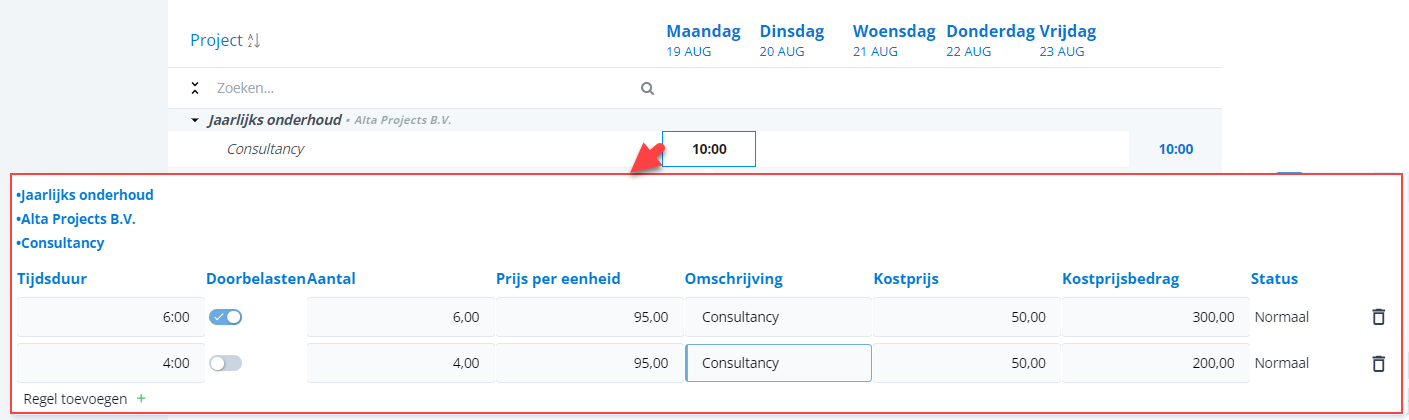
Wat je ziet aan kolommen is op grond van tabblad Regel in de boekingslay-out inrichting.
- Voeg via Regel toevoegen eventueel een regel toe om de totaaluren te splitsen.
- Wijzig eventueel Omschrijving (of een ander veld dat is ingesteld als Veld toelichting).
- Klik eventueel op een actie. Dit moet eerst ingericht zijn. Bijvoorbeeld Week kopiëren.
- Verwijder een regel door achter de werksoort op de
 -knop te klikken. Als alle werksoorten weg zijn, verdwijnt ook de regel.




Boeken voor medewerkers (MSS)
Met MSS Matrix uren boeken in InSite leg je als leidinggevende uren en kosten vast voor meerdere medewerkers tegelijk.
Bij het boeken van uren via de matrix in InSite heb je een aantal uitbreidingen bij de MSS-variant ten opzichte van de algemene werking.
Bij MSS moet je de medewerkers waarvoor je uren wilt zien en waarvoor je gaat boeken, zelf eerst toevoegen aan de vaste lijst. Pas daarna kun je voor hen boeken. Welke medewerkers je kunt selecteren wordt via (gegevens)autorisatie bepaald. Voor jezelf kun je niet boeken via de MSS-variant.
Boeken voor medewerkers:
- Open InSite.
- Ga naar: Matrix boeken voor MSS.
Dit is ingericht met de pagina Selecteren boekingslay-out uren boeken per week (Matrix).
Profit opent dan de pagina Aanpassen uren per week (Matrix) in MSS-variant. Dit wil zeggen dat daarbij het veld Medewerker beschikbaar komt.
- Klik op: Nieuwe regel om de vaste lijst toe te voegen.
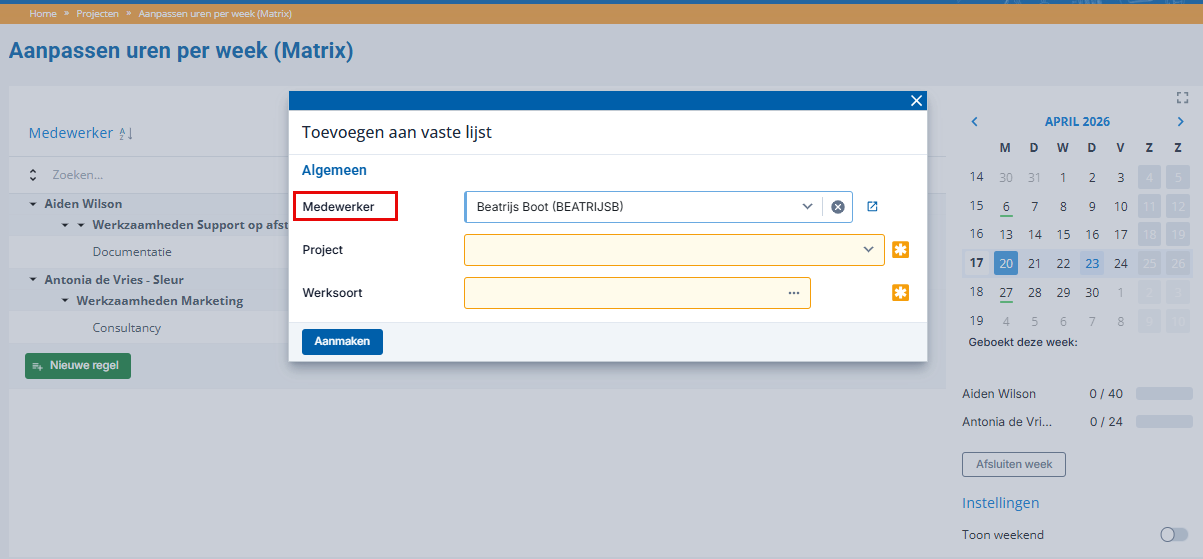
In de vaste lijst selecteer je bij de Flex-activering de medewerker én stel je de plaatsing in.
Bij HRM zonder projecten selecteer je voor de vaste lijst alleen de medewerker. De urensoort is standaard al ingesteld.
- Klik op een actie. De werking van de acties bij MSS komt overeen met het normale gebruik, maar geldt daarbij voor alle medewerkers in het boekingsvenster. Bovendien geldt:
- Week afsluiten - Medewerkers sluiten mogelijk zelf hun week af. De actie blijft beschikbaar tot voor alle medewerkers de week is afgesloten.
Als je de roostercontrole hebt ingesteld, kun je een melding krijgen van medewerkers waarvoor je nog uren moet boeken. Bij de medewerkers waarbij het aantal uren wel klopt, wordt de week wel afgesloten.
Rechts, onder de kalender, zie je per medewerker hoeveel uur van het rooster al geboekt is.
- Week vrijgeven - De actie is beschikbaar zodra bij één medewerker in de vaste lijst de week is afgesloten (daarbij is de regel grijs).
De actie geeft de week vrij voor alle medewerkers die in die week in de vaste lijst zitten. Dus ook voor medewerkers die zelf hun week hebben afgesloten.
- Week kopiëren - Hier kopieert Profit alle uren, ook als ze niet overeenkomen met de vaste lijst.
- Afsluiten en indienen - Hiermee sluit je bij de Flex-activering de week af bij medewerkers die de week nog open hebben (ze kunnen hem ook zelf al afgesloten hebben) én je dient declaraties in voor alle medewerkers in de vaste lijst.
De actie Verlofsaldo is niet beschikbaar bij MSS.
Controles gebeuren per medewerker in de vaste lijst.
- Week afsluiten - Medewerkers sluiten mogelijk zelf hun week af. De actie blijft beschikbaar tot voor alle medewerkers de week is afgesloten.
- Boek kosten. In het veld Medewerker selecteer je de medewerker voor wie het geldt. (Dit veld moet in de boekingslay-out, op tabblad Regel, voorkomen).
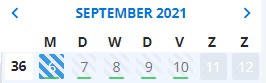
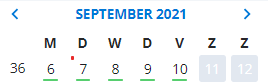
In de kalender zie je bij MSS per dag aan het groene balkje hoeveel procent van de totaal verwachte uren daar geboekt is.
Matrix boeken bij Flex
Bij het boeken van uren via de matrix in InSite heb je de volgende uitbreidingen bij de Flex-activering ten opzichte van de algemene werking.
Uitbreidingen qua gebruik:
- Je boekt de uren op een plaatsing.
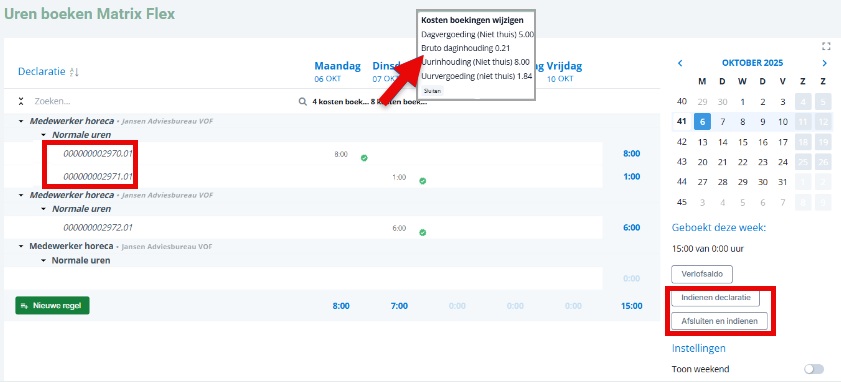
- Als je klaar bent met boeken, dien je de declaratie in via een van de acties rechtsonder (mits ingericht). Als de declaratie is ingediend, kun je op die regel geen uren meer boeken, voor eventueel andere dagen. Dit doe je weer in de bovenste regel.
- Het nummer van de declaratie is te zien in de regel. Aan het groene vinkje herken je dat de uren zijn ingediend als declaratie. Zo zie je snel welke geboekte uren al zijn ingediend en welke niet.
- Via de Details in het uren-blokje zie je typische Flex-kolommen en kun je eventueel extra velden invullen per regel, mits ingericht.
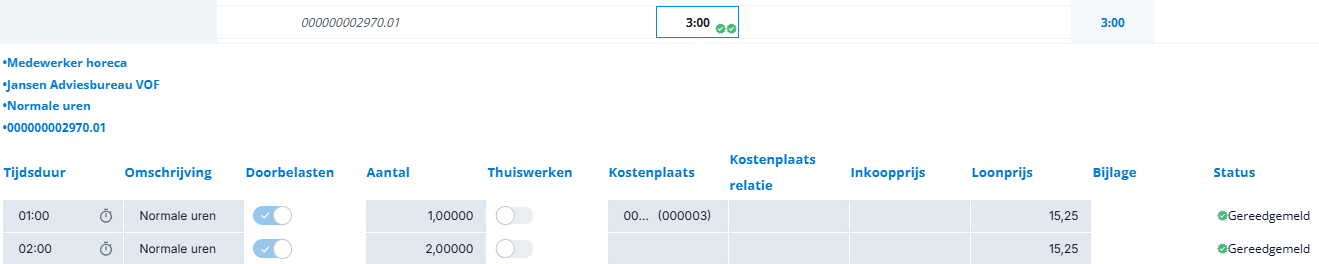
- Kosten:
- Bij de kosten onder de datum zie je de automatisch geboekte dagvergoedingen en inhoudingen.
- Als bij de werksoort het veld Geeft recht op vergoeding/inhouding' aan staat, dan worden er kosten op de volgende manier automatisch bijgeboekt, afhankelijk van het componenttype:
- Dagvergoeding of Daginhouding: maximaal 1 keer per dag en in de week niet hoger dan het veld Max aantal per week in loonafspraakregel van die kosten.
- Uurvergoeding of Uurinhouding: maximaal 1 keer per boeking en afhankelijk van het veld Thuiswerken in de nacalculatieregel. De instelling ‘Toevoegen bij nacalculatie’ bepaalt of de uurvergoeding of -inhouding altijd of alleen bij thuiswerken of alleen bij niet-thuiswerken wordt toegevoegd.
- Samengesteld toeslag uur: als er wordt geboekt op een werksoort waarbij componenttype ‘Samengesteld toeslaguur' is, komen uren van de werksoort gekozen in ‘Onderdeel toeslag’ op de eigenschappen van de werksoort waarop je boekt.
Uitbreidingen qua inrichting:
- Op de regel in de boekingslay-out kun je ook de functie tonen.
|
Direct naar |