Uren boeken per week in kalenderweergave InSite inrichten

Voordat je uren boeken per week in de kalenderweergave via InSite kunt gebruiken moet je dit eerst inrichten volgens onderstaande stappen.

Wil je deze functionaliteit gebruiken, dan moet je de standaard inrichting voor Nacalculatie en de algemene inrichting voor nacalculatie per week uitgevoerd hebben.

Inhoud

  • Wijzig de boekingslay-out
  • Wizard voor supersnel boeken inrichten
  • Kosten boeken toestaan in de boekingslay-out
  • Acties instellen
  • Controles op uren instellen/raadplegen
  • Autorisatiefilter op definities wijzigen voor nieuwe boekingslay-out
  • Tijdsduur instelling in omgeving
  • InSite inrichten
  • Zie ook
Wijzig de boekingslay-out

De boekingslay-out voor het uren boeken via de kalenderweergave in InSite is: Uren boeken per week InSite.

Via deze functie kunnen gebruikers hun uren en kosten boeken in een lay-out die eruit ziet als een kalender.

Hierin stel je in:

  • Of je wilt boeken op precieze tijdstippen (met begin- en eindtijd) of niet, respectievelijk Kalenderboeken of Stapelboeken.
  • Welke velden je wilt tonen in de weergave in InSite. Bijvoorbeeld Pauzeduur als je de gewerkte tijd door Profit wilt laten uitrekenen.
  • Of en zo ja, welke afwijkende roostercontrole je wilt gebruiken in de boekingslay-out bij Week afsluiten.
  • Of je naast werksoorten ook kosten wilt boeken (zie volgende procedure).
  • Of je de acties zoals Kopiëren vorige week wel of niet wilt tonen (zie volgende procedure).

Stel de boekingslay-out in voor stapelboeken of kalenderboeken:

  1. Ga naar: Algemeen / Beheer / Boekingslay-out.
  2. Open de eigenschappen van de boekingslay-out Uren boeken per week InSite of maak een nieuwe, gebaseerd op de meegeleverde boekingslay-out.
  3. Ga naar het tabblad: Algemene instellingen.
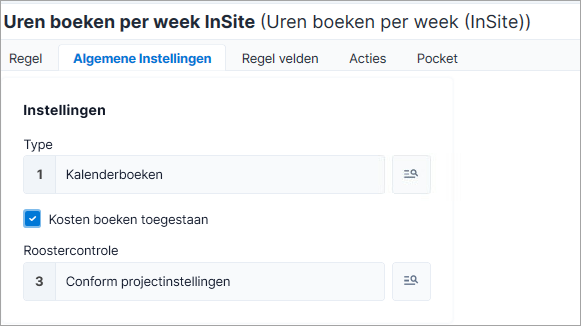
  4. Selecteer bij Type een van de manieren waarop geboekt kan worden:
    • Kalenderboeken: Hierbij boek je je uren met een begin- en eindtijd. Ze worden ook op het geboekte tijdstip getoond in de weergave.

      De boeking wordt als nacalculatieregel in Profit opgeslagen inclusief de begin- en eindtijd. Als je Kalenderboeken instelt, moeten ook de velden Begintijd en Eindtijd in de regel van de boekingslay-out aanwezig zijn.

      Bij deze optie kun je eventueel ook de agenda van de gebruiker tonen, als geheugensteun bij het boeken. Als je de agenda van de gebruiker op de achtergrond wilt tonen, moet de integratie tussen de Profit Agenda en de nacalculatie ingericht zijn. De gebruiker moet in InSite vervolgens ook (via Instellingen) 'Toon Profit Agenda' aanzetten. Als je de actieve Office-koppeling aan hebt staan, werkt dit ook voor Outlook-afspraken.

      Als je overgaat van stapelboeken naar kalenderboeken zullen de al geboekte uren in de kalenderweergave zichtbaar zijn op de nachtelijke uren (van 00:00 tot 08:00). Dit komt doordat deze geen begin- en eindtijd hebben. Dit is ook het geval als uren via een andere methode zijn geregistreerd.

    • Stapelboeken: Hierbij boek je je uren en kosten zonder begin- en eindtijd. De geboekte uren en kosten worden in volgorde van toevoegen getoond op de dag in de kalender, 'gestapeld' als het ware.

      Bij stapelboeken kun je geen koppeling met de agenda van de gebruiker maken.

  5. Selecteer bij Roostercontrole eventueel een controle die afwijkt van wat in de projecteninstellingen is ingesteld.
    • Als je kiest voor Conform project volgt Profit de in de projectinstellingen gevolgde methode.
    • Als je kiest voor Controle op normuren controleert Profit bij Afsluiten week/Afsluiten periode of de gebruiker genoeg uren heeft geboekt. Dit werkt alleen bij Uren boeken per week InSite, Nacalculatie per regel in Profit. Niet bij Nacalculatie per week.

    Via definitie autorisatie op boekingslay-outs kun je vervolgens sturen welke gebruikers(groepen) via welke boekingslay-outs boeken en met welke controle hun weken afsluiten.

  6. Ga naar het tabblad: Regel.
  7. Voeg velden toe of verwijder deze. Dit zie je terug bij het handmatig boeken.
    • Als je Kalenderboeken hebt ingesteld in het tabblad Algemeen, moet je de velden Begintijd en Eindtijd toevoegen.
    • Voeg eventueel de velden Pauzeduur en Gewerkte uren toe als je de duur van de pauze wilt laten invullen. Ook Begin- en Eindtijd zijn hierbij verplicht. Profit trekt de pauzeduur af van de gewerkte tijd.
      Je kunt deze velden toevoegen in de boekingslay-outs Uren boeken per week InSite, Nacalculatie per regel en in Nacalculatie per regel InSite - zodat je dit bijvoorbeeld ook in de nacalculatieregel in Profit kunt zien en gebruiken. Dit is niet verplicht.
    • Als je deze uren boeken in de kalenderweergave gebruikt zonder Profit Projecten (met alleen HRM) in de licentie, verwijder dan het veld Werksoort uit de regel als dit nog niet gebeurt is. Bij 'alleen HRM' vult Profit dit veld met de voorkeurwaarde ***** omdat niet met werksoorten maar alleen met urensoorten wordt gewerkt.
    • Verwijder bijvoorbeeld ook de velden Doorbelasten, Kostprijs en Prijs per eenheid als die niet relevant zijn.
  8. Ga naar het tabblad: Regel velden.
  9. Voeg eventueel veldinstellingen toe aan velden.
    • Een voorbeeld is om het veld Project verplicht te maken per itemtype. Selecteer Werksoort of Kosten onder Project en vink Verplicht aan.
  10. Klik op: Opslaan en sluiten.
Wizard voor supersnel boeken inrichten

In de kalenderweergave kun je supersnel via een wizard je uren boeken.

Let op:

Als je wizard-boeken aanzet, zijn de andere manieren in deze boekingslay-out niet meer mogelijk. Het gaat dan om 'handmatig boeken' (je vult alle gegevens in een schermpje) en 'snel boeken' (je selecteert een tijd en kiest een combinatie van project en uren uit een lijst).

Je richt de stappen met gegevens in die de gebruiker in de wizard achtereenvolgens moet vullen.

Dit doe je voor werksoorten, maar kan ook voor kosten.

  1. Open de boekingslay-out Uren boeken per week InSite.
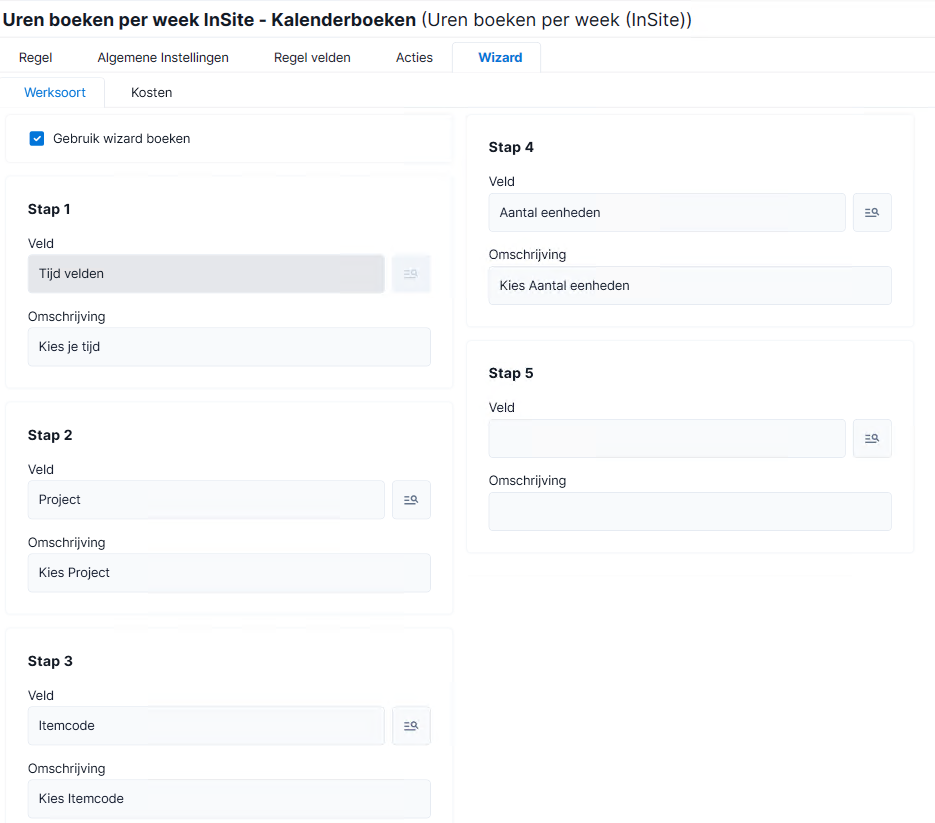
  2. Ga naar het tabblad: Wizard.

    Als je Gebruik wizard boeken aanvinkt, dan vult de gebruiker de boeking via een aantal stappen. Bepaal per stap de omschrijving en selecteer het veld dat in de stap gevuld moet worden.

    Als een bepaald veld op het tabblad Regel velden staat terwijl dit veld niet in het wizard boeken is opgenomen, dan moet de gebruiker dit in Pocket na de laatste wizardstap vullen.
Zie ook:

  • Uren boeken via InSite in kalenderweergave
Kosten boeken toestaan in de boekingslay-out

Je kunt in InSite kosten boeken in de kalender- en stapelboeken en bij het matrix boeken (nieuw). Dit stel je in in de boekingslay-out.

Kosten boeken bij uren boeken in InSite toestaan via de boekingslay-out:

  1. Ga naar: Algemeen / Beheer / Boekingslay-out.
  2. Open de eigenschappen van de boekingslay-out:
    • Uren boeken per week InSite voor kalender-/stapelboeken
    • Uren boeken per week InSite (Matrix) voor het nieuwe matrix boeken
  3. Ga naar het tabblad: Algemene instellingen.
  4. Vink Kosten boeken toegestaan aan als de gebruiker ook kosten mag boeken.

    Hierbij kun je vervolgens veldinstellingen doen voor een veld als er kosten, of voor hetzelfde veld, maar dan als er een werksoort in geboekt wordt. Dit doe je in het tabblad Regel velden (zie hieronder).

  5. Ga naar het tabblad: Regel.
  6. Voeg velden toe of verwijder deze. Dit zie je terug bij het handmatig boeken.
  7. Ga naar het tabblad: Regel velden.
  8. Stel hier eventueel voorkeurwaarden per veld in. Dit gebruik je met name als je zowel werksoorten als kosten laat boeken. Je wilt dan niet altijd alle velden tonen.

    Bijvoorbeeld (alleen bij kalender-/stapelboeken): Je wilt het veld Kostprijs alleen zichtbaar laten zijn bij het boeken van kosten. Je vinkt dan voor het veld Kostprijs bij veldinstelling Werksoort het veld Veld verbergen aan.

    • Selecteer links het veld waarbij je een veldinstelling wilt doen.
    • Selecteer rechts bovenin of het om een instelling bij Werksoort of bij Kosten gaat.
    • Stel de voorkeurwaarde(n) in.
      Zie verder: Voorkeurwaarden instellen

    Wil je voor InSite een andere zoekweergave bij een veld? Zie verder: Zoekweergave InSite toevoegen

  9. Klik op: OK.

Zie ook:

Kosten boeken

Behalve uren kun je ook kosten boeken. Kosten boek je zonder tijden. Het kan dus zowel bij:

  • stapelboeken als bij kalenderboeken
  • het matrix boeken (nieuw)

Dat je kosten kunt boeken moet zijn ingericht in de boekingslay-out. Daarbij kan ook ingesteld worden dat je bepaalde velden bij het boeken van een werksoort of bij kosten ziet of juist niet ziet, Kostprijs toon je bij Kosten wel, bijvoorbeeld.

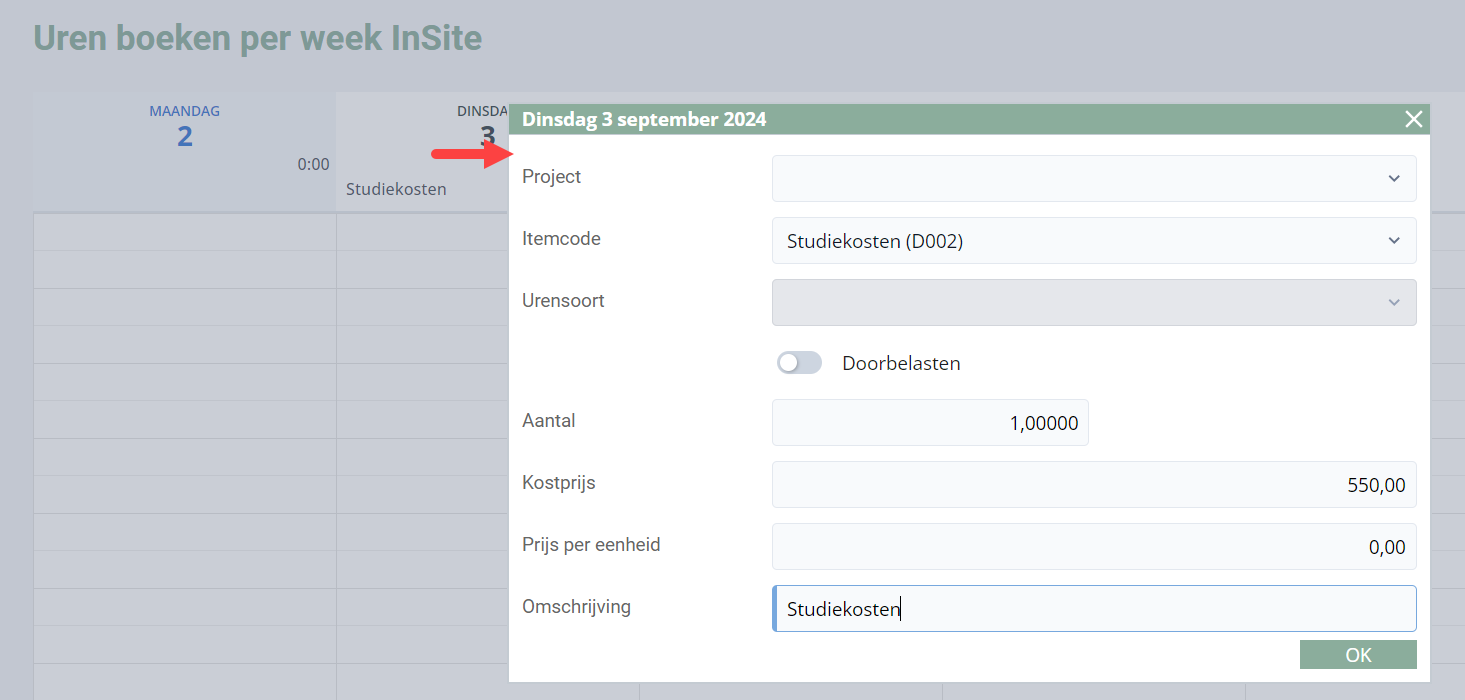
Kosten boeken:

  1. Klik op '+' bij de datum.

  2. Selecteer bij Itemcode de kostencode. Bijvoorbeeld Studiekosten.
  3. Vul de overige velden.
  4. Klik op: OK.

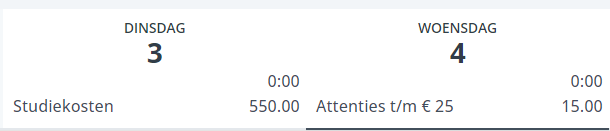
    Je ziet vervolgens de boeking(en) van de kosten onder de datum staan, onder het totale aantal geboekte uren.

Acties instellen

In InSite kun je bij het uren boeken bepaalde acties uitvoeren.

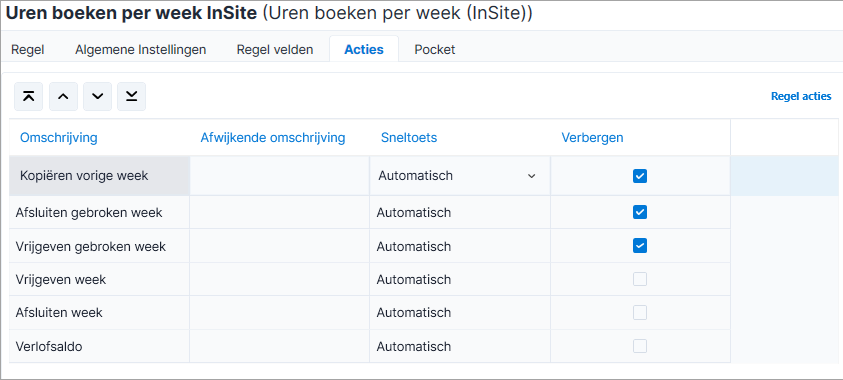
In de boekingslay-out stel je in welke acties je wilt tonen en welke je wilt verbergen.

  1. Ga naar: Algemeen / Beheer / Boekingslay-out.
  2. Open de boekingslay-out voor het boeken van uren in InSite
    • via de matrix, boekingslay-out Uren boeken per week InSite (Matrix)
    • via stapelboeken en kalenderweergave, de boekingslay-out Uren boeken per week InSite.
  3. Ga naar het tabblad: Acties.

  4. Selecteer een actie.
  5. Vul eventueel een Afwijkende omschrijving in.
  6. Stel eventueel een Sneltoets in.
  7. Vink Actie verbergen aan of uit.
  8. Het gaat om de acties (klik op de actie om te zien hoe deze wordt gebruikt):

Week vrijgeven en Week afsluiten

Als je klaar bent met boeken van je uren in de week, kun je de week afsluiten. Dit is identiek aan de actie Periode afsluiten. Na afsluiten kan de week geaccordeerd worden.

In de nacalculatieregel zie je dit terug bij het veld Afgesloten, als dit veld is toegevoegd aan de weergave.

Bij de Flex-activering zijn declaraties, ondanks het afsluiten wel te corrigeren. Dit geldt ook voor wijzigen na afkeuren. Bij het opnieuw indienen van de declaratie blijft de week afgesloten.

Het afsluiten van de week kan weer teruggedraaid worden via Vrijgeven week. Als er een regel is afgekeurd, geeft Profit de week sowieso weer automatisch vrij, zodat de regels gewijzigd kunnen worden.

Of de acties beschikbaar zijn of niet, hangt samen met de inrichting van de boekingslay-out. Deze actie is beschikbaar voor de boekingslay-outs voor het kalender- en stapelboeken en matrix uren boeken per week in InSite.

Bij de MSS-variant van matrix boeken geldt de actie voor alle medewerkers in de vaste lijst. De actie blijft beschikbaar tot voor alle medewerkers de week is afgesloten. Lees hier meer.Dit is nieuw in Profit 8

Week afsluiten:

  1. Controleer rechts onder de kalender of je genoeg uren hebt geboekt.
  2. Klik op de actie: Afsluiten week. Dit doe je als je aan wilt geven dat je klaar bent met uren boeken.

    Op dat moment voert Profit de roostercontrole uit.

    De roostercontrole kan per boekingslay-out, als dit is ingericht, afwijken ten opzichte van de projecten-instellingen.

    Ook kan de controle op normuren worden uitgevoerd als dit is ingericht. Je krijgt een melding dat je te weinig of teveel uren (bijv. van de urensoorten normale uren en verlof- en verzuimuren samen) hebt geboekt volgens je specifieke rooster.

    Als de week is afgesloten, kunnen de uren worden geaccordeerd via InSite of Profit.

  3. Klik op Ja bij de vraag.

    Vervolgens verschijnt een icoon van een slot over de week. Je kunt nu de uren niet meer wijzigen. Mocht dit toch nodig zijn, dan kan de week weer vrijgegeven worden.

  4. Klik op de actie: Vrijgeven week. Dit doe je als je een afgesloten week weer vrij wilt geven. Je kunt dan weer mutaties toevoegen in die week.

    Vorige week kopiëren

    Je kunt sneller uren boeken in InSite door de uren van de voorafgaande week te kopiëren via de actie Kopiëren vorige week . Dit kan je veel tijd besparen als je vaak dezelfde boekingen maakt.

    Dit geldt voor de boekingslay-outs voor het kalender- en stapelboeken en matrix uren boeken per week in InSite.

    Er worden alleen werksoorten gekopieerd. Niet gekopieerd worden:

    • Kosten.
    • Verlof of Ziekte (die een medewerker geboekt heeft via ESS bijvoorbeeld).
    • Voortgangsregels.
    • Regels op projecten, fases en geldigheidscombinaties die inmiddels afgesloten/niet meer geldig zijn.

    Het kan ook zijn dat in de huidige week boekingen van de vorige week niet overgenomen worden. Redenen daarvoor kunnen zijn: bepaalde projectinstellingen, de periode is geblokkeerd of afgesloten, het is een feestdag of er is geen contract.

    Bij de gekopieerde uren bepaalt Profit opnieuw alle tarieven. Maak je gebruik van de Flex-activering, dan bepaalt Profit bij samengestelde toeslaguren het normale uren-deel opnieuw. Bij automatische dagvergoedingen bepaalt Profit de dagvergoedingen opnieuw.

    Uren vorige week kopiëren:

    1. Open InSite.
    2. Ga naar de lege week in de weergave.
    3. Klik op de actie: Kopiëren vorige week .
    4. Controleer de gekopieerde uren en wijzig/verwijder ze waar nodig.

    De actie Kopiëren vorige week kun je verbergen of juist zichtbaar maken via de boekingslay-out.

    Verlofsaldo

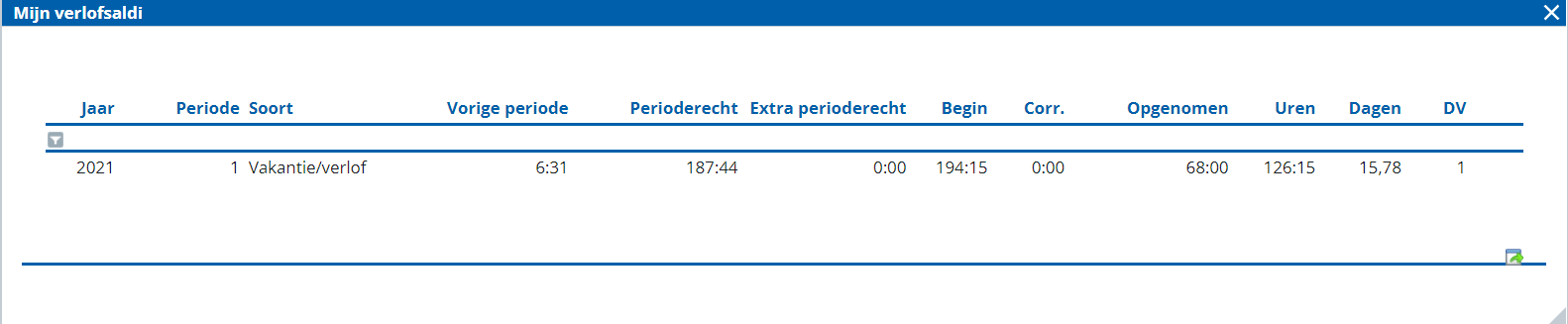
    Terwijl je je uren boekt in InSite kun je je verlofsaldo raadplegen.

    Dit geldt voor de boekingslay-outs voor het kalender- en stapelboeken en matrix uren boeken per week in InSite en moet eerst ingericht zijn.

    Bij matrix uren boeken voor je medewerkers (MSS) is deze functie niet beschikbaar. Dit is nieuw in Profit 8

    1. Open InSite.
    2. Ga naar het uren boeken.
    3. Klik op de actie: Verlofsaldo.

      Vervolgens zie je je verlofsaldi. Dit is gebaseerd op het sjabloon Verlofsaldo (samengesteld).

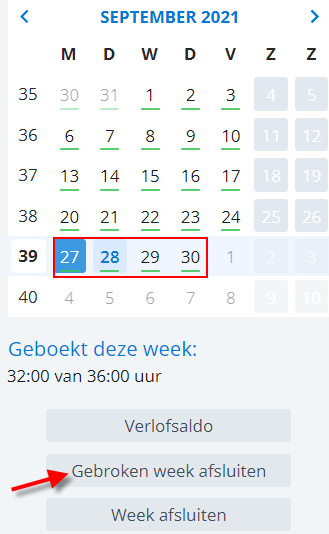
    Gebroken week afsluiten en Gebroken week vrijgeven.

    In de boekingslay-outs voor de boekingslay-outs voor het kalender- en stapelboeken en matrix uren boeken per week in InSite kun je de acties Afsluiten gebroken week en Vrijgeven gebroken week tonen.

    Bij deze boekingslay-outs hoef je de (gebroken) week niet te verwerken; Profit zet ze zelf al om naar nacalculatieregels. Wel kun je een (gebroken) week afsluiten en vrijgeven.

    Als je de actie voor het afsluiten gebruikt, hoef je bijvoorbeeld niet te wachten tot de hele week geboekt is.

    Als de nacalculatieregel is afgesloten, dan zijn de nacalculatieregels van de voorgaande maand geblokkeerd en kan daar niet meer op geboekt worden.

    1. Open InSite.
    2. Ga naar het uren boeken.
    3. Klik op de actie Afsluiten gebroken week om de gebroken week af te sluiten. Je ziet de actie alleen als de week een gebroken week is en nog niet afgesloten.
    4. Klik op de actie Vrijgeven gebroken week om de week weer vrij te geven. Je ziet de actie alleen als de week een gebroken week is, én de week is gedeeltelijk afgesloten (nog niet volledig afgesloten).

    Dit moet je eerst inrichten voor uren boeken in InSite.

    Indienen declaratie (Flex)

    Als je klaar bent met het boeken van je uren moet je, bij de Flex-activering, de declaratie indienen.

    Dit geldt voor de boekingslay-outs voor het kalender- en stapelboeken en matrix uren boeken per week in InSite en moet eerst ingericht zijn.

    Je hebt daarvoor de acties Indienen declaratie of Afsluiten en indienen. Bij de laatste voert Profit bij het afsluiten de roostercontrole uit en moeten er dus genoeg uren zijn geboekt volgens het rooster. Er moet dus een rooster zijn. Het is hierbij niet mogelijk 0-uren declaraties in te dienen.

    1. Open InSite.
    2. Ga naar het uren boeken.
    3. Klik op de actie: Indienen declaratie. Of op Afsluiten en indienen als dat is ingericht.

    Afsluiten en indienen (Flex)

    Als je klaar bent met het boeken van je uren moet je, bij de Flex-activering, de declaratie indienen.

    Dit geldt voor de boekingslay-outs voor het kalender- en stapelboeken en matrix uren boeken per week in InSite en moet eerst ingericht zijn.

    Je hebt daarvoor de acties Indienen declaratie of Afsluiten en indienen. Bij de laatste voert Profit bij het afsluiten de roostercontrole uit en moeten er dus genoeg uren zijn geboekt volgens het rooster. Er moet dus een rooster zijn. Het is hierbij niet mogelijk 0-uren declaraties in te dienen.

    1. Open InSite.
    2. Ga naar het uren boeken.
    3. Klik op de actie: Indienen declaratie. Of op Afsluiten en indienen als dat is ingericht.

    Controles op uren instellen/raadplegen

    Na het boeken, als je de week afsluit, controleert Profit of de geboekte uren overeenkomen met het rooster van de medewerker en de instellingen voor Projecten. Ook bij het boeken van uren op een dag kun je een melding krijgen.

    Bij de controle op rooster geldt:

    • De instellingen bij de medewerker hebben voorrang op de instellingen voor projecten.
    • Voor het overige gelden bij de controle alleen de instellingen voor projecten. In de boekingslay-out Uren boeken per week InSite zijn geen extra controle-instellingen mogelijk (zoals die bijvoorbeeld in de boekingslay-outs voor nacalculatie per week en nacalculatie per regel wel beschikbaar zijn).

    Uren en controle in Profit Projecten:

    1. Ga naar: Projecten / Beheer / Instellingen / Project.
    2. Richt de tabbladen Uren en Controle in.
    3. Afhankelijk van of je ook op zaterdag en/of zondag wilt boeken, stel je ook het tabblad Projecten in.

      Zie ook: Uren en controles inrichten

    Rooster per medewerker in Profit HRM:

    1. Ga naar: HRM / Medewerker / Medewerker.
    2. Open de medewerker.
    3. Ga naar het tabblad: Rooster.
    4. Open de meest recente regel.
    5. Raadpleeg en wijzig eventueel het rooster.

      Zie ook: Medewerker rooster

    Autorisatiefilter op definities wijzigen voor nieuwe boekingslay-out

    Als je autorisatiefilters op Definities gebruikt, dan moet je deze uitbreiden met de nieuwe boekingslay-out.

    Zie ook:

    • Autorisatiefilters op Definities instellen
    Tijdsduur instelling in omgeving

    Controleer of in de omgeving de instelling Tijdsduur uren:minuten aan staat. Hierbij wordt de tijdsduur gerekend in uren en minuten.

    Als dit niet aan staat, kun je geen gebruik maken van uren boeken via de kalenderweergave. Halve uren boeken is dan bijvoorbeeld niet mogelijk.

    Je kunt het veld eventueel aan zetten. Deze instelling geldt echter ook voor verlof en verzuim in Profit HRM en voor vrije velden van het type Tijdsduur. Maak je ook daarvan gebruik, dan is de huidige instelling op dit veld een bewuste keuze geweest. Denk goed na over de consequenties voordat je besluit de instelling aan te zetten.

    Zie ook:

    • Tijdsduur controleren/instellen in omgeving

      In de omgevingseigenschappen stel je de tijdsduurinstellingen in, dat wil zeggen dat je aangeeft hoe tijd mag worden ingevuld.

      Voorbeeld:

      Mag bijvoorbeeld een tijdsduur van 8 uur en 30 minuten alleen als 8:30 worden ingevuld, of mag dit ook met decimalen als 8,50 ingevuld worden.

      Deze instelling geldt alleen voor verlof en verzuim in Profit HRM, voor vrije velden van het type Tijdsduur en voor uren boeken in de kalenderweergave via InSite.

      Afhankelijk van deze instelling in de omgevingseigenschappen kan het bij het importeren van gegevens voorkomen, dat je ontbrekende gegevens moet invullen (dit hangt af van de opzet van de importdefinitie). Hiermee wordt bedoeld dat Profit de waarde niet importeert of herleidt, maar dat je deze handmatig invult. Ook als je een tijdsduur-veld invult, geldt de onderstaande instelling.

      Standaard zal Profit de tijdsduur ook in weergaven en rapporten vermelden op basis van deze omgevingsinstelling. Wel kun je bij het aanpassen van een rapport of weergave bij tijdsduur- velden een afwijkende opmaak kiezen. Zie ook de uitleg bij Tijdsduur invullen in een wizardscherm.

      Tijdsduurinstellingen:

      1. Ga naar: Algemeen / Omgeving / Beheer / Eigenschappen.
      2. Ga naar het tabblad: Algemeen.
      3. Vink Tijdsduur in uren-minuten aan.
        • Vink dit veld aan als tijdsduur (bijvoorbeeld in een verlofmelding) alleen mag worden ingevuld in het formaat uu:mm. Je vult bijvoorbeeld een tijdsduur van 8 uur en 30 minuten in  als 8:30.
        • Vink dit veld niet aan als tijdsduur zowel in uren en minuten (uu:mm) als in uren en decimalen mag worden ingevuld.
      4. Klik op: Opslaan en sluiten.
    InSite inrichten

    Voor InSite richt je het volgende in:

    1. Voeg de pagina Aanpassen mijn uren per week toe aan InSite. (Deze pagina maakt al automatisch deel uit van de functionaliteit Nacalculatie).
    2. Geef rechten aan de medewerkers.

    Zie ook:

    • Nacalculatie inrichten voor InSite
    • InSite inrichten
    Zie ook
    • Uren boeken in de kalenderweergave via InSite
    • Uren boeken (detacherings)medewerker in de Flex

Direct naar

  1. Nacalculatie inrichten
  2. Nacalculatie autoriseren
  3. Boekingslay-out nacalculatie wijzigen
  4. Projectinstellingen met controles inrichten
  5. Accordering, gereedmelding en afkeuren inrichten
  6. Functionaliteit Nacalculatie inrichten voor InSite
  7. Geldigheidscombinaties
  8. Tarieven
  9. Teams
  10. Projectstatus
  11. Integratie nacalculatie en salarisverwerking zonder Profit Projecten
  12. Doorboeken van facturen en kosten/opbrengsten in Financieel
  13. Integratie met Ordermanagement met pakbonnen naar nacalculatie inrichten
  14. Integratie tussen Agenda in InSite en Nacalculatie inrichten