Factuurvoorstel voor declaratiefacturen (Flex)
Je kunt nu je klanten een factuurvoorstel sturen voor declaratiefacturen. Daarmee bied je ze inzicht in wat je gaat factureren en kun je vragen om hun goedkeuring voordat je de werkelijke facturen verstrekt. Hiermee voorkom je dan ook dat er onnodig correctiefacturen gestuurd moeten worden.
Dit moet je eerst inrichten.
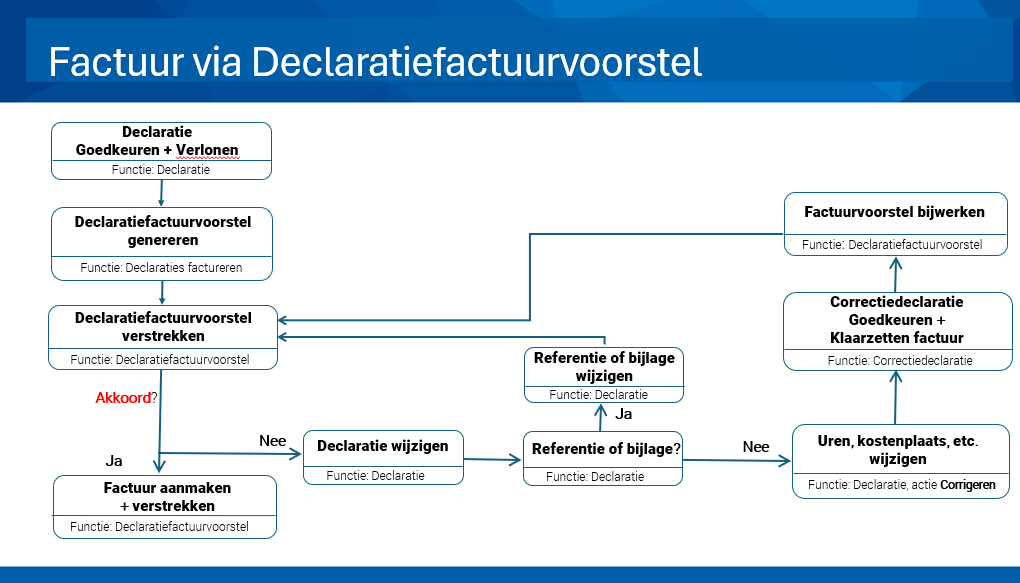
Het proces verloopt in een aantal stappen:
- Als het in de klantovereenkomst is ingericht, genereert Profit bij het genereren van de declaratiefacturen een declaratiefactuurvoorstel in plaats van een factuur. Deze verstrek je.
- Via het correctieproces of een handmatige correctie kun je de declaratie corrigeren als dat nodig is
- Deze correctiedeclaratie keur je goed en zet je klaar voor factureren. Het declaratiefactuurvoorstel kun je vervolgens eenvoudig bijwerken met de correctiedeclaratie, waardoor deze weer klopt. Het factuurvoorstel verstrek je vervolgens opnieuw.
- Als alles akkoord is, zet je het declaratiefactuurvoorstel om naar factuur.
Ook als de factuur definitief is, kun je de declaratie nog corrigeren. Ook dit loopt dan via een declaratiefactuurvoorstel. Dit volgt de werking van facturatie zonder factuurvoorstel: afhankelijk van de gekozen crediteringsmethode volgt een gesaldeerd factuurvoorstel of credit- en debetfactuurvoorstel.
|
Inhoud |
Uren boeken, verlonen en indienen
- De uren worden geboekt en de declaratie ingediend.
Als bij de klantovereenkomst is ingesteld dat Profit declaratiefactuurvoorstellen moet maken, zie je dat in de eigenschappen van de declaratie bij het veld Via factuurvoorstel met daarbij het Factuurvoorstelnummer dat nog leeg is.
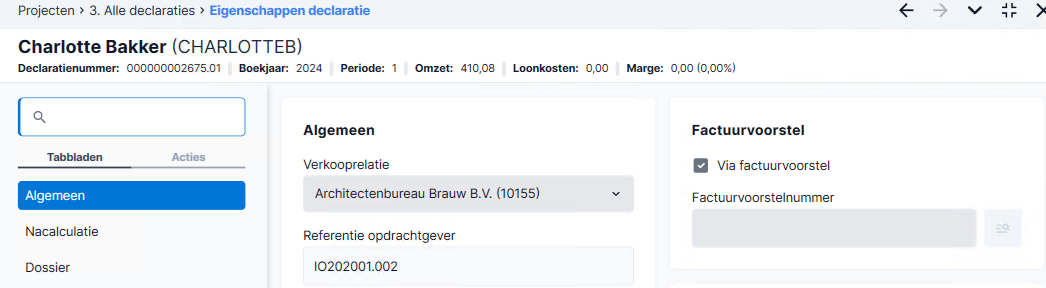
Het nummer wordt pas gevuld als het voorstel is gegenereerd. Je kunt deze raadplegen via Projecten / Nacalculatie / Declaratie / eigenschappen declaratie, tabblad Algemeen.
Declaratie goedkeuren en verlonen
- Keur de declaratie goed via de workflow.
- Ga naar Projecten / Nacalculatie / Declaratie, weergave Goedgekeurd.

De status bij Status correctie factuurvoorstel declaratie is Nieuw (dus geen wijziging nog). Voeg dit veld toe aan de weergave als je het niet ziet.
Declaratiefactuurvoorstel genereren en verstrekken
Via het factureren zorgt Profit ervoor dat, waar dat is ingesteld, het declaratiefactuurvoorstel wordt gegenereerd in plaats van de factuur. Het declaratiefactuurvoorstel kun je niet bij het factureren direct verstrekken. Je verstrekt hem aan de klant vanuit de menukeuze Declaratiefactuurvoorstel.
- Ga naar: Projecten / Facturering / Declaraties factureren.
Zie ook:
Je kunt de status van het declaratiefactuurvoorstel raadplegen via Projecten / Nacalculatie / Declaratie.
In de weergave zie je dat de regel van de factuurvoorstellen een factuurvoorstelnummer heeft gekregen en de status is nu Factuurvoorstel aangemaakt. Hiervoor kun je het veld Status correctie factuurvoorstel declaratie toevoegen aan de weergave.
Als je werkt met factuurvoorstel kun je ook van meerdere declaratieversies in een keer een factuurvoorstel maken. Als er dus meerdere versies zijn meegekomen op het factuurvoorstel, krijgen de tussenliggende versies de status Gefactureerd via een andere declaratieversie.
- Ga naar: Projecten / Facturering / Declaratiefactuurvoorstel.
- Open weergave Niet-verwerkte factuurvoorstellen.
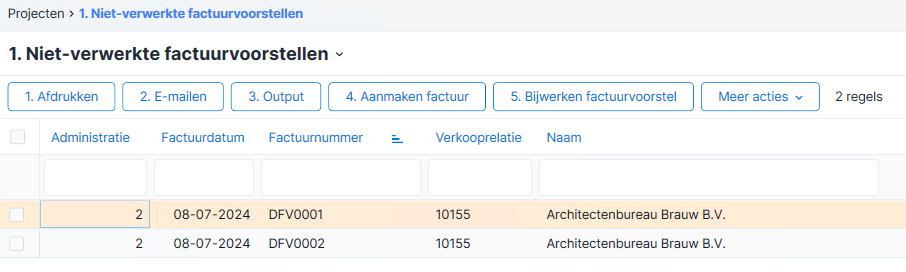
De te verstrekken regel heeft de status Actief.
- Verstrek het declaratiefactuurvoorstel aan de klant. Bijvoorbeeld via de actie Output.

Declaratie met niet-definitief declaratiefactuurvoorstel corrigeren
Als de verkooprelatie niet akkoord is met het declaratiefactuurvoorstel, wijzig je het in de declaratie voordat je deze omzet naar een factuur.
Declaratie corrigeren (via menukeuze Declaratie):
- Ga naar: Projecten / Nacalculatie / Declaratie.
De referentie en de bijlage kun je direct in de regeleigenschappen wijzigen. Dit hoeft niet via corrigeren. Open de regel en voer de wijziging in de boekingslay-out door.
- Andere zaken corrigeren en dus een correctiedeclaratie maken? Zie:
 Handmatig via de actie Corrigeren
 Na Corrigeren, vind je de gewijzigde declaratie terug als Correctiedeclaratie.
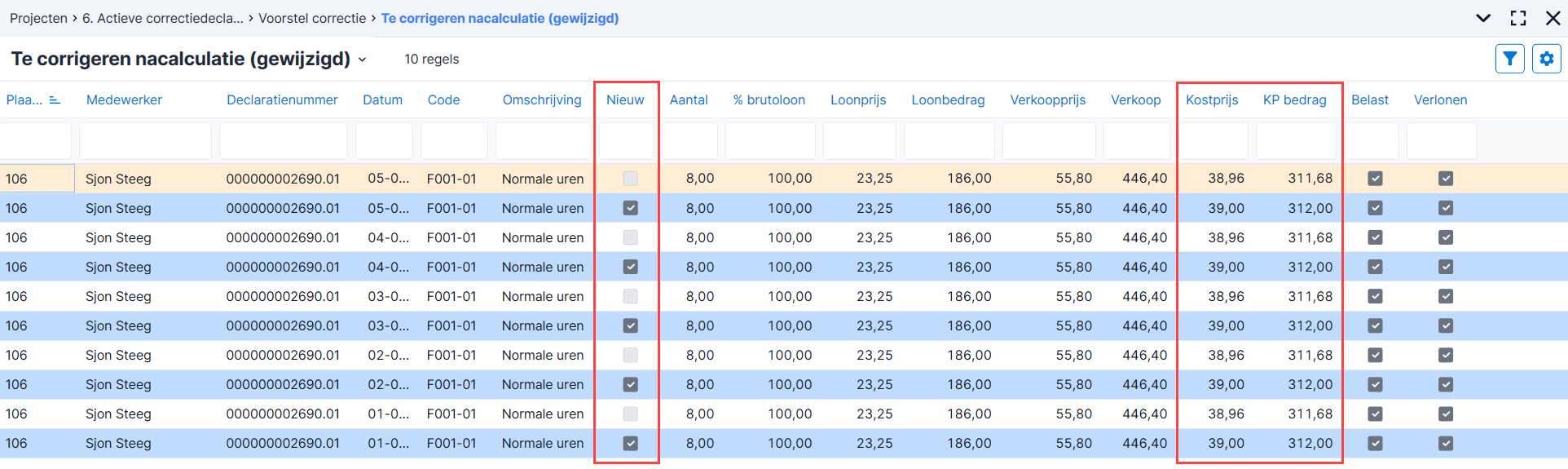
Keur de (gewijzigde) regel goed en zet hem klaar voor factureren (via Correctiedeclaratie):
- Ga naar: Projecten / Nacalculatie / Correctiedeclaratie.
Je ziet hier nu de gecorrigeerde correctiedeclaratie.
- Open de correctiedeclaratie.
- Ga naar tabblad: Algemeen.
Je ziet hier het Creditfactuurvoorstelnummer als dit de tweede correctie of hoger is.
- Sluit de declaratie.
- Selecteer de regel.
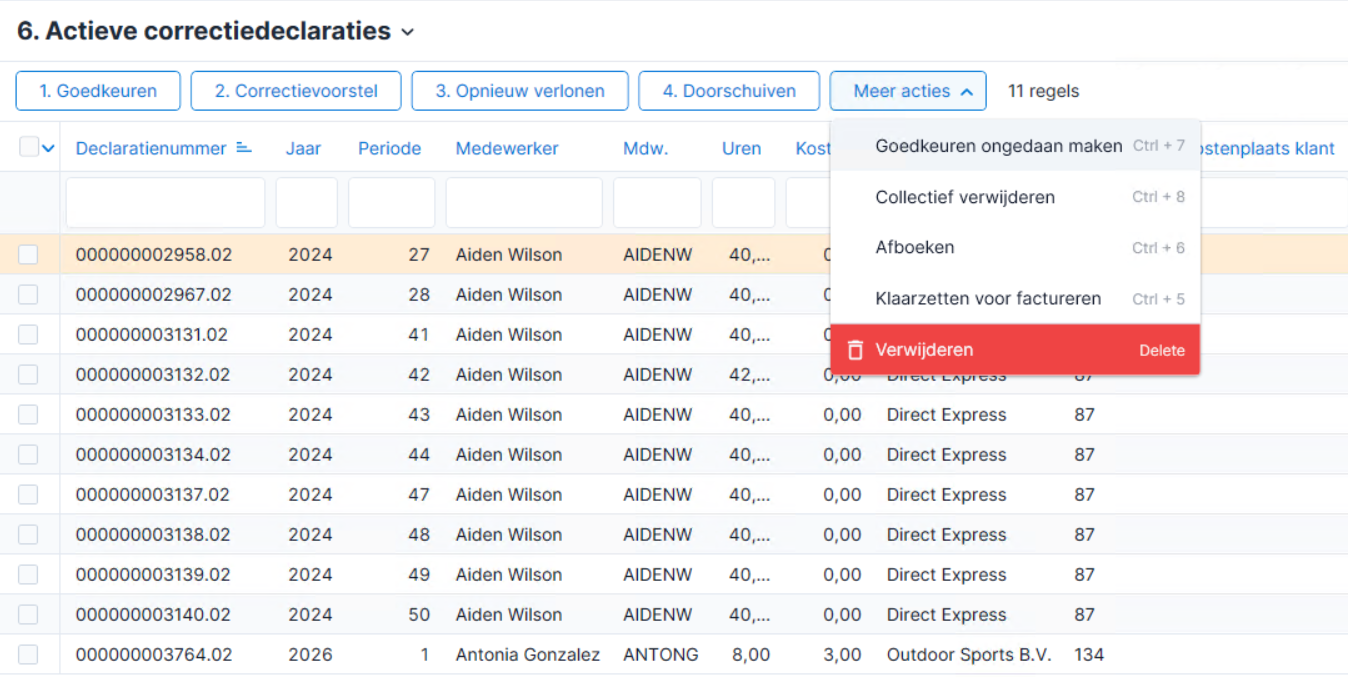
- Klik op de actie: Goedkeuren.
- Klik op Ja bij de vraag.
- Selecteer de regel en klik op de actie: Klaarzetten voor factureren.
- Klik op Ja bij de vraag.
Je ziet de gewijzigde status: Bij te werken via bestaand factuurvoorstel.
Let op:
Correctiedeclaraties met de status Bij te werken via bestaand factuurvoorstel komen niet naar voren via de menukeuze Correctiedeclaraties factureren. Hiervoor werk je het bestaande factuurvoorstel bij via de weergave met Declaratiefactuurvoorstellen.
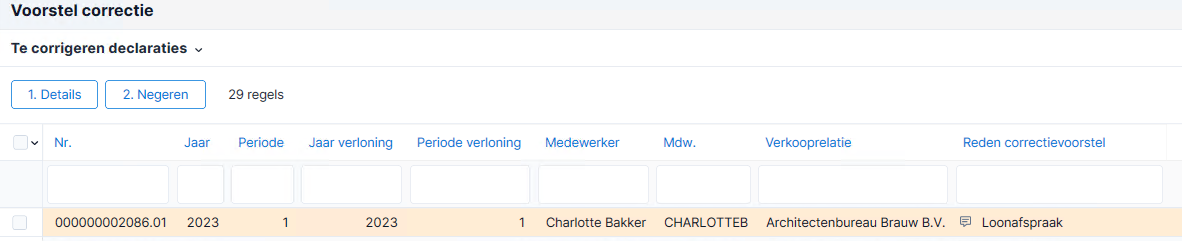

Declaratiefactuurvoorstel bijwerken met correctiedeclaratie (via menukeuze Declaratiefactuurvoorstel):
Na het corrigeren en goedkeuren en klaarzetten van de correctie bij het bijbehorende factuurvoorstel het veld Bij te werken met nieuwe declaratieversies aangevinkt. Dit veld gaat aan als er een nieuwere versie van het factuurvoorstel is dan de versie die hier in het factuurvoorstel staat.
Je kunt, totdat de regel is bijgewerkt, geen factuur aanmaken van het factuurvoorstel.
- Ga naar: Projecten / Facturering / Declaratiefactuurvoorstel.
- Selecteer de regel(s) waarin Bij te werken met nieuwe declaratieversies aan staat.
- Klik op de actie: Bijwerken factuurvoorstel.
- Klik op Ja bij de vraag.
- Klik op OK bij de melding over de wachtrij. Je ziet de geplande taak in de wachtrij terug als Bijwerken factuurvoorstellen.
Na het bijwerken is de instelling op de regel uit.
- Als je de regel opent, zie je dat de wijziging is doorgevoerd.
- Verstrek het gewijzigde declaratievoorstel zoals je gewend bent.
- Wijzig eventueel opnieuw als nodig.
Declaratiefactuurvoorstel omzetten naar factuur en verstrekken
Als het declaratiefactuurvoorstel bijgewerkt is met eventuele wijzigingen en akkoord is door de verkooprelatie, zet je het om naar een factuur.
- Ga naar: Projecten / Facturering / Declaratiefactuurvoorstel als je daar nog niet bent.
- Selecteer de regel(s).
- Klik op de actie: Aanmaken factuur.
Vervolgens start de wizard.
- Vink Alle facturen automatisch verstrekken na voltooien aan als je ze direct wilt verstrekken.
- Klik op: Voltooien.
- Klik op OK bij de melding over de wachtrij. Dit zie je o.a. terug in de taak Aanmaken facturen vanuit factuurvoorstel declaraties.
- Stel eventueel de velden voor de verstrekking in.
- Klik op: Voltooien.
Vervolgens krijgt het factuurvoorstel waarvan een factuur is gemaakt de status Afgehandeld.
De factuur vind je o.a. terug via menukeuze Facturen.
Status Declaratie raadplegen (functie Declaratie):
- Ga naar: Projecten / Nacalculatie / Declaratie.
De declaratie heeft nu de status Gefactureerd.
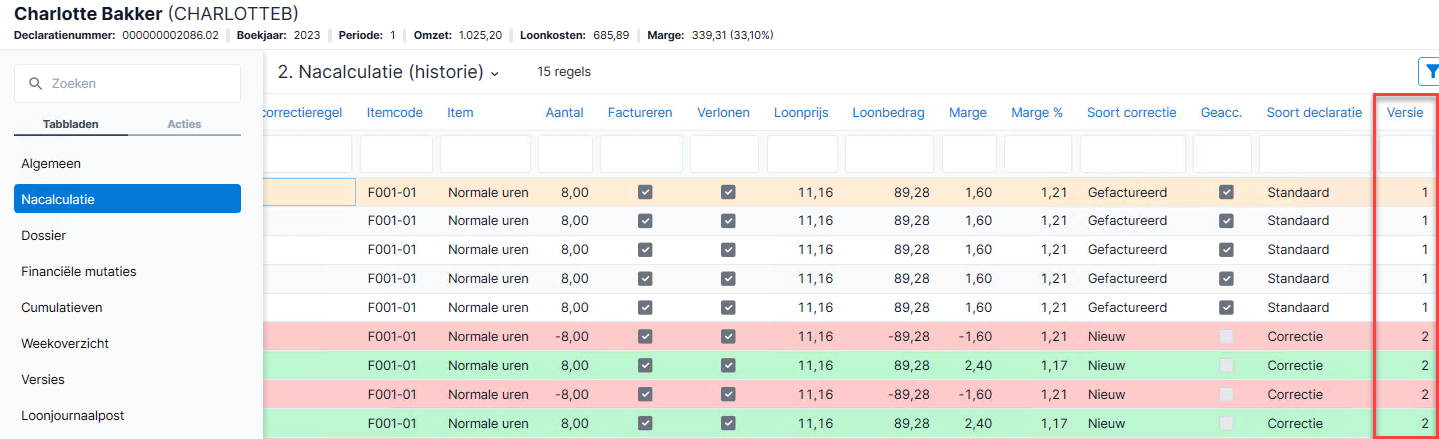
Je ziet bij het veld Declaratienummer dat de versie na wijziging is opgehoogd naar .02 of hoger.
Bij Status correctie factuurvoorstel declaratie zie je de status.
- Open de declaratie.
- Ga naar het tabblad: Versies.
De voorgaande versies kun je hier nog raadplegen.
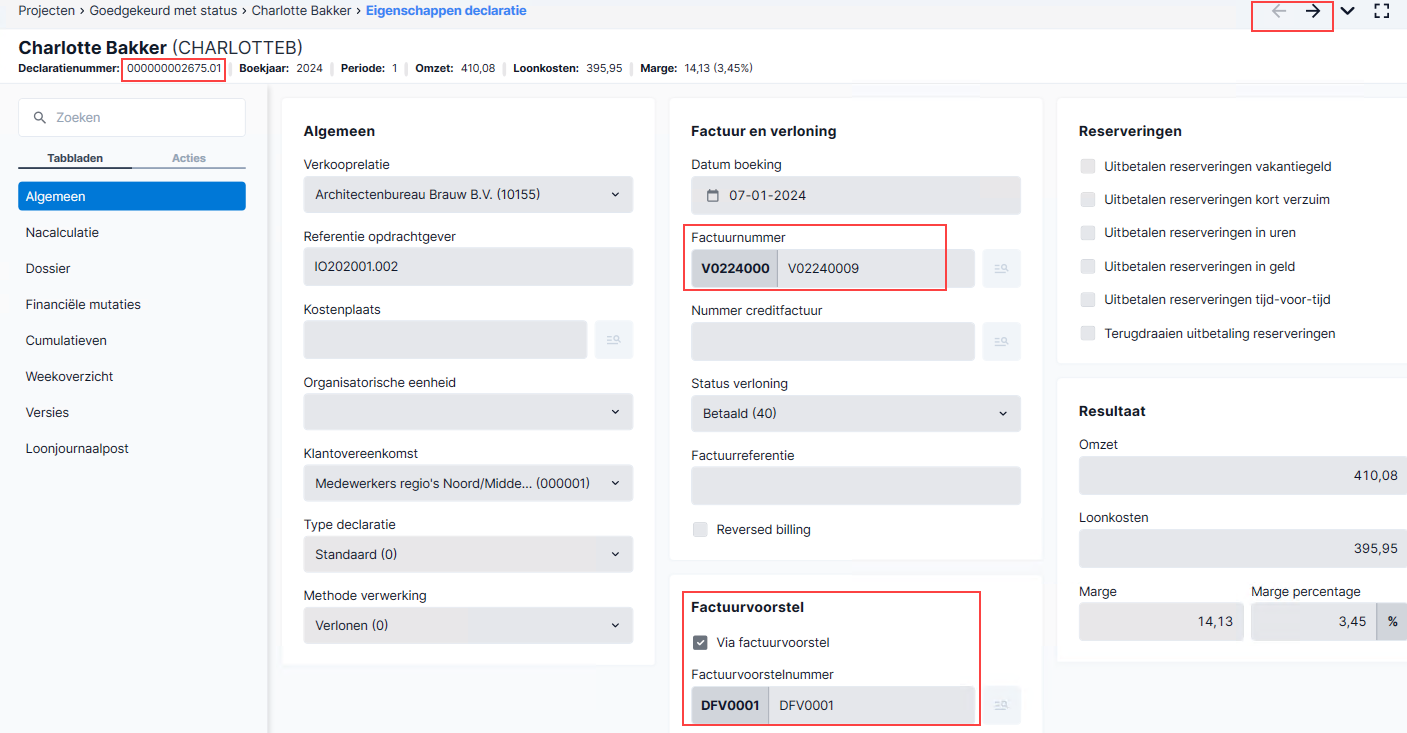
Blader eventueel naar de andere versies via de pijltjes rechts bovenin.
Je ziet daar het factuurvoorstelnummer en het factuurnummer.
Declaratie na definitieve Factuur corrigeren
- Mochten er toch nog fouten zijn geconstateerd in de definitieve factuur, dan kun je de declaratie nog wijzigen via Corrigeren.
- Je krijgt dan een correctiedeclaratie die je moet Goedkeuren (kan ook via de declaratie weergave).
Ook moet je de correctiedeclaratie weer Klaarzetten voor factureren.
De status van de declaratie wordt dan Klaar voor nieuw factuurvoorstel.
- Via Projecten / Facturering / Correctiedeclaratie factureren, ga je opnieuw Genereren om een declaratiefactuurvoorstel te krijgen.
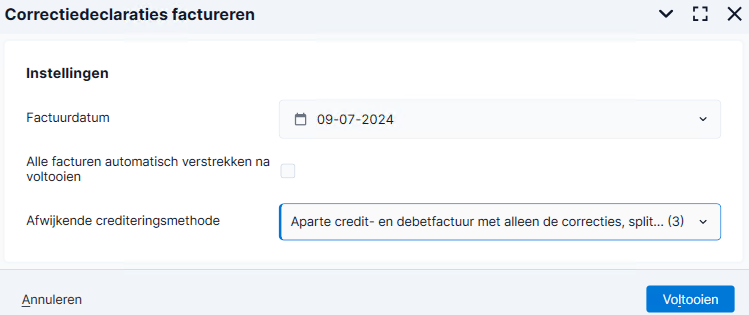
Je kunt daarbij een Afwijkende crediteringsmethode selecteren.
Na het voltooien van de wizard en het succesvol voltooien van de wachtrijtaak worden er 1 of 2 declaratiefactuurvoorstellen gemaakt: 1 factuurvoorstel als het gaat om crediteringsmethode ‘Gesaldeerd’ (crediteringsmethode 1 of 4) of 1 creditfactuurvoorstel en 1 debetfactuurvoorstel als het gaat om de andere crediteringsmethodes. Dit is dezelfde werking als bij declaraties zonder factuurvoorstel. Dit factuurvoorstel of deze factuurvoorstellen zie je terug bij de Declaratiefactuurvoorstellen. Verstrek deze. Na akkoord gebruik je de actie Aanmaken factuur (of eerst Bijwerken factuurvoorstel als dat nodig is).
Creditfactuur na definitieve factuur
Het crediteren van een factuur is alleen mogelijk als deze geen correcties in de regels heeft gehad, dus geen correctiedeclaraties bevat.
Let op:
Crediteren gebruik je alleen als op de factuur verkeerd is verzameld en er maar 1 versie van alle declaraties op de factuur bestaat.
Crediteren factuur op basis van factuurvoorstel:
- Ga naar: Projecten / Facturering / Facturen.
- Druk op Ctrl+S.
- Selecteer de regel(s).
- Klik op: Meer acties / Crediteren.
Als je op deze manier crediteert, dan krijgt het factuurvoorstel de status Actief en kun je deze opnieuw factureren of het factuurvoorstel verwijderen en opnieuw genereren. Dit laatste doe je als er verkeerd verzameld is.
|
Direct naar |