Declaratie van de kandidaat boeken op klantovereenkomst (Flex)
Voor het boeken van declaraties biedt Profit verschillende mogelijkheden:
- Importeren via de import of de UpdateConnector.
- De back-office medewerker boekt of wijzigt de declaratie in Profit.
- De medewerker boekt via de Pocket App. Dit moet eerst ingericht zijn.
Deze komen vervolgens terecht in de Urenontrafelaar, als je dit hebt ingericht voor de Flex.
Als je op een project van het type klantovereenkomst wilt boeken, moet je dit eerst toevoegen.
In het geval van boeken op een klantovereenkomst, is het ophalen van prijzen anders dan normaal bij projecten en geldt het volgende:
- Prijzen worden opgehaald uit de loonafspraak, niet uit prijslijst of tarieven.
- Geldigheidscombinaties zijn niet van toepassing.
- Nacalculatie boeken alleen toestaan voor teamleden is niet van toepassing
- Er kan alleen geboekt worden op items die voorkomen in de itemset.
Een backoffice-medewerker mag op alle items uit de prijsafspraak boeken. Voor kosten kan de backoffice-medewerker ook op items boeken die niet in de prijsafspraak zitten maar wel in de itemset. Bijv. bonus.
Als je de prijzen zojuist hebt toegevoegd, kan het zijn dat je de loonafspraken nog moet actualiseren.
Let op:
In de boekingslay-out Nacalculatie per regel moet het veld Plaatsing zijn opgenomen. Als dit veld er is, dan komt de actie Declaratie indienen in de boekingslay-out beschikbaar.
|
Inhoud |
Declaratie van de kandidaat boeken op klantovereenkomst (Flex)
Het proces van uren boeken tot en met verlonen van de medewerker en factureren aan de debiteur omvat meerdere stappen.
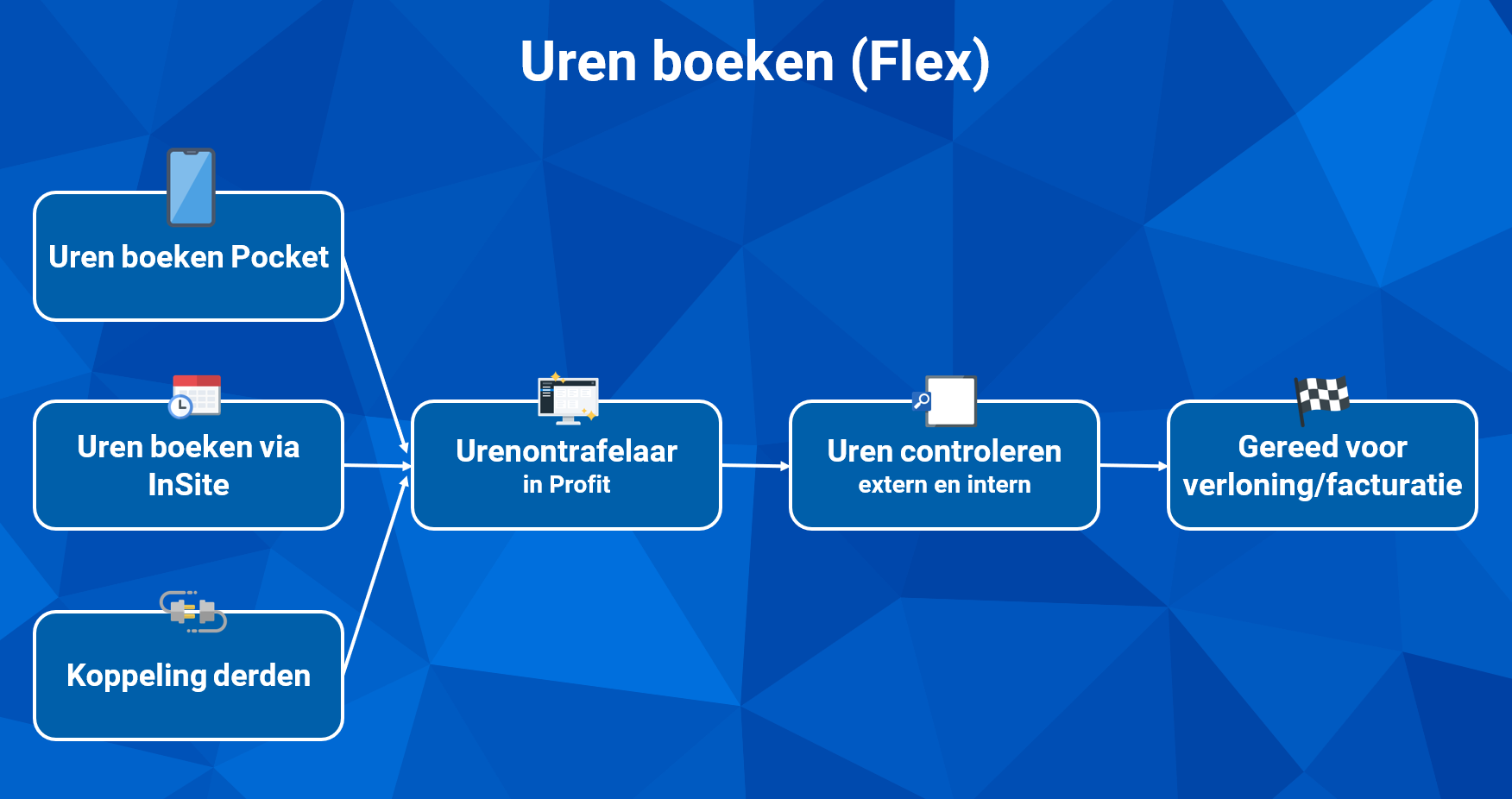
Een medewerker boekt zijn gewerkte uren en kosten als nacalculatie. Deze klikt vervolgens op de actie Declaratie indienen waarmee de nacalculatieregels worden omgezet naar declaratie. Daarbij neemt Profit de tarieven van de loonafspraak over. Voor het geval de medewerker deze laatste actie vergeten is, kun je de geplande taak Declaratie indienen gebruiken.
Tenslotte worden de uren intern (bijvoorbeeld op compleetheid via de weekcontrole door de relatiebeheerder en via de workflow) en extern (in OutSite via de workflow door de klant) gecontroleerd en goed-/afgekeurd.
Zodra de declaratie is goedgekeurd is, kan verloond en vervolgens gefactureerd worden.
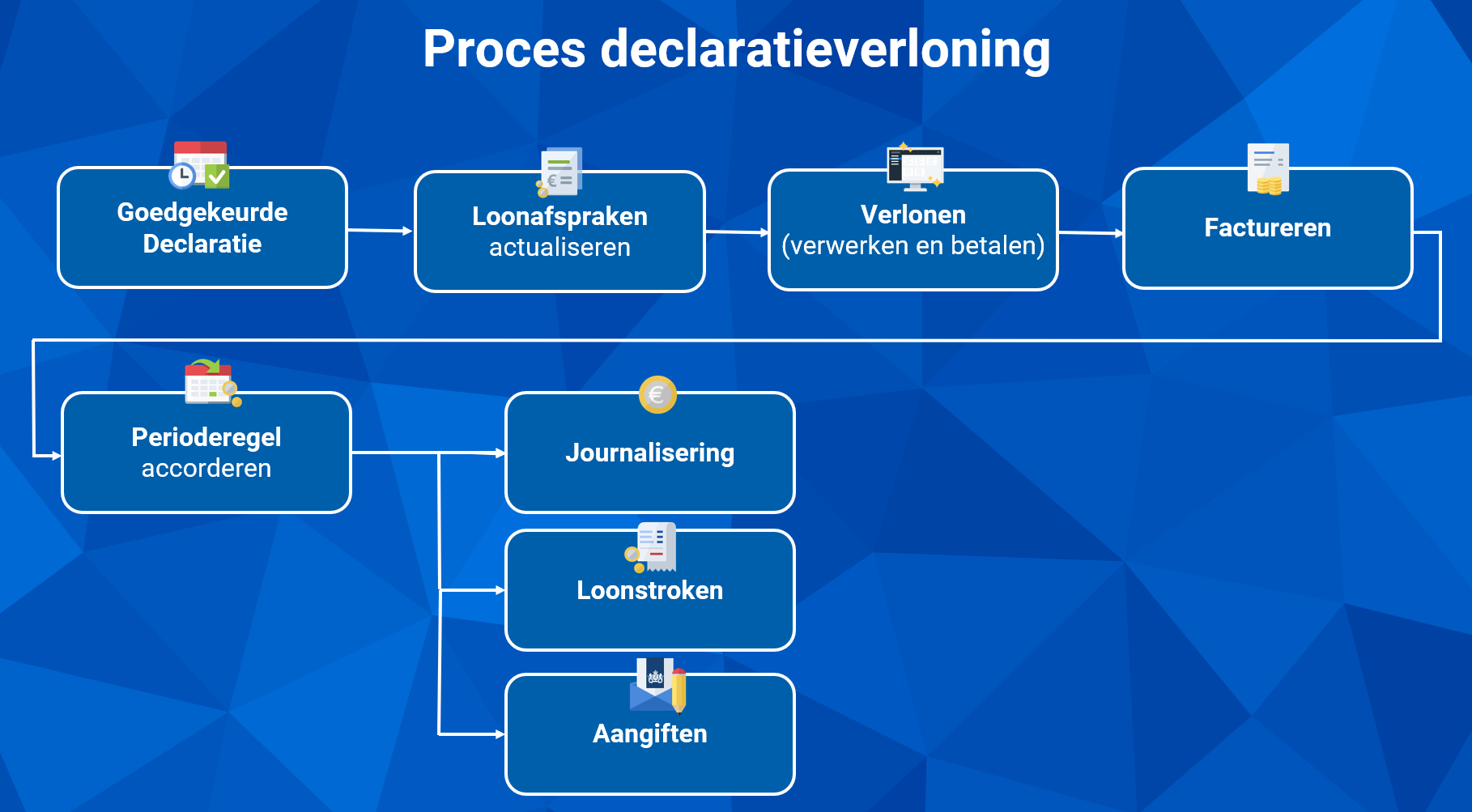
De tarieven die bij de geboekte uren en kosten horen, heeft Profit al vóór het indienen van de declaratie erbij gezocht.
Zodra de declaratie geaccordeerd is, volgt de verwerking voor de verloning en facturering van de uren en kosten.
Declaraties importeren
Je importeert nacalculatieregels die omgezet worden naar declaraties. De import heeft daarvoor de functie die overeenkomt met de actie Declaratie indienen bij het handmatig boeken van declaraties.
Er is ook een UpdateConnector beschikbaar om declaraties aan te maken.
Zie:
- Nacalculatie importeren voor declaraties (Flex)
- Importeren nacalculatie in het proces van reversed billing
Declaratie handmatig boeken (back-office)
Het is mogelijk in de back-office (Profit) declaraties te boeken voor een kandidaat of een geboekte declaratie te wijzigen.
Je boekt hiervoor uren en kosten als nacalculatieregels die je vervolgens omzet naar een declaratie via de actie Indienen declaratie. De nacalculatieregels zijn vóór het omzetten nog te wijzigen, na omzetten kun je via de declaratie aanpassingen doorvoeren.
Daarnaast is er ook de actie Afsluiten en indienen. Daarbij dien je de uren in als declaratie en wordt ook gelijk de week afgesloten, als dit is ingericht. Daarbij wordt ook gecontroleerd op rooster. Er moet dus een rooster zijn en er moeten genoeg uren geboekt zijn voordat kan worden afgesloten. Dit is alleen beschikbaar bij de Flex-activering in de boekingslay-outs Nacalculatie per regel, Uren boeken per week InSite (beide) en Matrix boeken nieuw.
Declaraties kun je alleen per week aanmaken. Maand en vier weken worden niet ondersteund.
Een backoffice-medewerker mag op alle items uit de prijsafspraak boeken. Voor kosten kan de backoffice-medewerker ook op items boeken die niet in de prijsafspraak zitten maar wel in de itemset. Bijv. bonus.
Bij het indienen van de nacalculatieregels zal de nieuwe declaratie als taak in de workflow ter goedkeuring worden opgenomen. Je kunt dit ook uitzetten.
Declaraties handmatig boeken/wijzigen (back-office medewerker):
- Open Profit.
- Ga naar: Projecten / Nacalculatie / Nacalculatie per regel.
- Vul de velden voor de selectie.
- Klik op: Selecteren.
- Selecteer in de regel het veld Plaatsing die geldt bij de kandidaat.
- Vul de overige velden in de regel voor zover die niet automatisch gevuld worden.
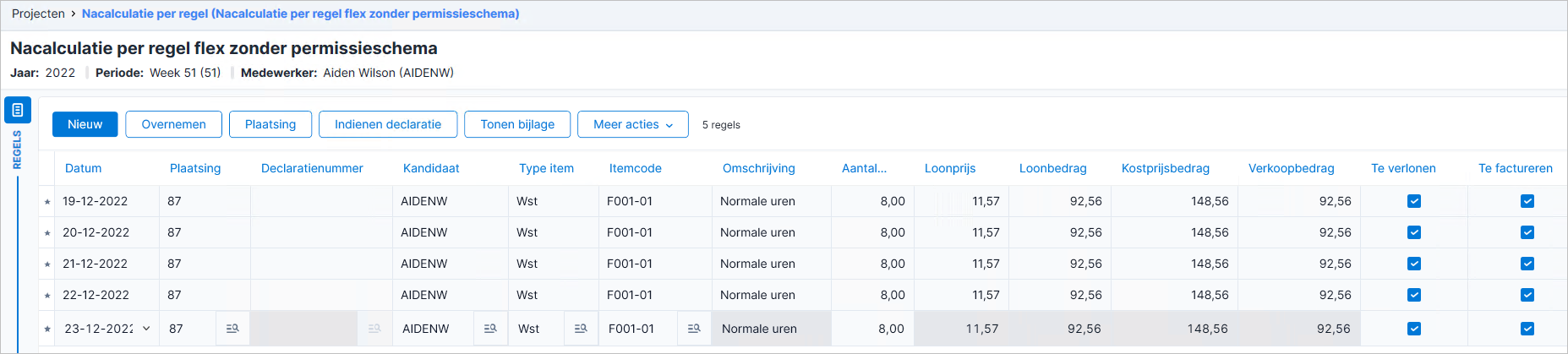
De kostprijs etc. vult zich vanzelf vanuit de bovenliggende afspraken.
Ook (kosten)regels die aan de geboekte itemcode zijn gekoppeld, voegt Profit automatisch toe.
- Wijzig eventueel een waarde in de regel. Bijvoorbeeld het aantal geboekte uren.
- Als je klaar bent, klik je op de actie: Indienen declaratie.
Of klik op de actie Afsluiten en indienen.
Als het gelukt is om een declaratie in te dienen, verdwijnen de regels in de boekingslay-out.
- Klik vervolgens op Selecteren om de regels terug te zien om bijv. nog nieuwe regels toe te voegen. De al als declaratie toegevoegde regels zijn niet meer te wijzigen vanuit deze nacalculatie boekingslay-out. Wel via de declaratie.
- Als je weer regels toevoegt en daarom meermaals op Indienen declaratie hebt geklikt, zal voor iedere keer dat je geklikt hebt, een declaratie toegevoegd worden.
- Klik op: Opslaan en sluiten.
Als je hebt ingesteld dat de declaraties via de workflow moeten lopen, zal (afhankelijk van je inrichting) eerst de verkooprelatie de declaratie via OutSite moeten goedkeuren.
Medewerker boekt declaratie
Een medewerker mag zelf alleen boeken op items die voorkomen in de prijsafspraak en het permissieschema.
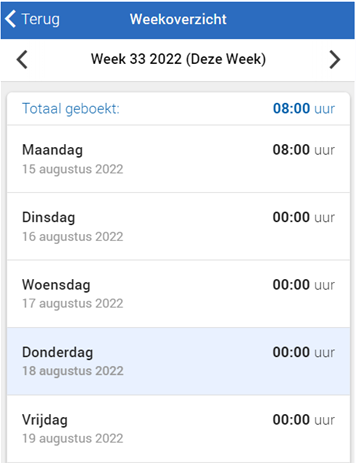
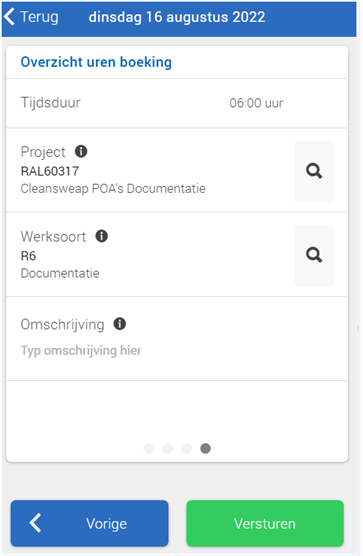
Declaratie boeken (medewerker zelf) Pocket App:
- Open de Pocket App.
 Boek de uren.
En dien ze in.
Door de aan de werksoort gekoppelde urensoort hoeven de urensoorten niet apart ingevuld te worden.
 -knop en selecteer een actie:
Declaratie boeken via InSite:
Dit is met name voor detachering, niet voor uitzend-medewerkers.
- Open een van de manieren om uren te boeken in InSite.
Je kunt kiezen voor de boekingslay-outs voor het kalender- en stapelboeken en matrix uren boeken per week in InSite.
- Boek de uren.
- Dien ze in. 0-uren declaraties indienen is in InSite niet mogelijk.
Uren boeken medewerker (detachering/periodeverloning)
Een medewerker in de detachering kan zijn eigen uren boeken, bijvoorbeeld in InSite. Via welke methode is afhankelijk van de inrichting en de licentie.
Als je op een project wilt boeken, moet je dit project eerst toevoegen.
Voeg voor de kandidaat een kostprijstarief toe nadat je de grondslag(en) hebt ingericht.
Uren boeken (kandidaat):
- Ga bijvoorbeeld naar: Projecten / Nacalculatie / Nacalculatie per regel.
Of laat de kandidaat bijvoorbeeld zelf zijn uren boeken via Uren boeken kalenderweergave in InSite. 0-uren declaraties indienen is in InSite niet mogelijk.
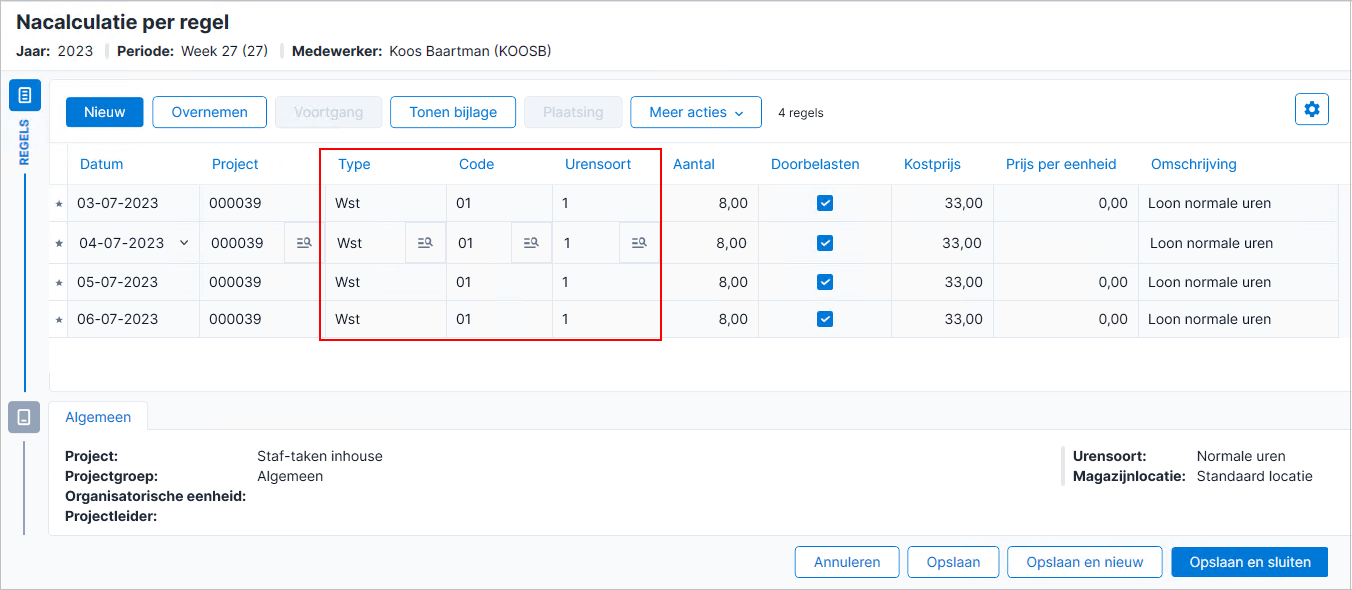
Door de aan de werksoort gekoppelde urensoort hoef je de urensoort niet apart in te vullen.
- Klik op: Opslaan en sluiten.