Staartkostenberekening inrichten (Bouw)
Als je staartkosten wilt gebruiken, moet je eerst de grondslagen inrichten volgens onderstaande stappen.
Let op:
Als je staartkosten inricht, gaat dit automatisch gelden vanaf nieuwe projecten. Bestaande projecten of voorcalculaties past Profit niet automatisch aan.
Profit past bestaande projecten en voorcalculaties aan zodra je de actie Staartberekening in de voorcalculatie aanklikt!
Wil je dit vervolgens toch niet, dan moet je in de staartberekening zelf de velden op 0 zetten.
|
Inhoud |
Autorisatie
De functionaliteit is toegevoegd aan o.a. deze autorisatierollen:
- PR-001 Functioneel applicatiebeheer (Profit): Onderhouden
- PR-301 Projecten applicatiebeheer (Profit): Onderhouden
- PR-325 Werkbonnen (Profit): Alleen bekijken
- PR-310 Calculatie (Bouw) (Profit): Alleen bekijken
- PR-307 Kopersbegeleiding (Profit): Alleen bekijken
- PR-306 Werkvoorbereiding (Profit): Alleen bekijken
- PR-303 Projectadministratie (Profit): Onderhouden
Autoriseer de tabbladen eventueel handmatig:
- Ga naar: Algemeen / Beheer / Autorisatie tool.
- Ga naar het tabblad: Autorisatie.
- Zoek op: Staartkosten.
of
- Autoriseer:
- Project / Project / Project / Tabbladen / Staartkosten
- Project / Project / Projectgroep / Tabbladen / Staartkosten
- Project / Voorcalculatie / Werkbegroting / Details bewakingscode / Tabbladen / Historie staartkosten
- Project / Beheer / Instellingen / Tabbladen / Staartkosten
- Sla de wijzigingen op.
Bewakingscodes toevoegen
De bewakingscodes die je gebruikt voor de staartkosten mogen niet gebruikt worden in de voorcalculaties.
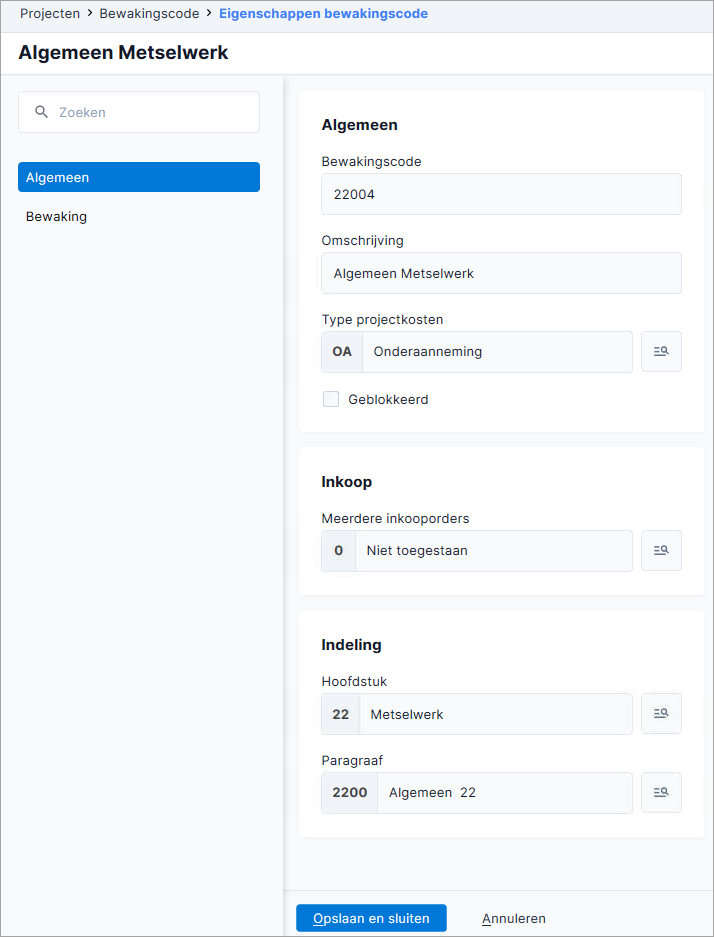
Voeg dus nieuwe bewakingscodes toe. Houd daarbij de juiste hoofdstuk en paragraaf indeling aan. De bewakingscodes moeten van het type Overige kosten zijn. Behalve bij Verlet, daar is ook het type Arbeid mogelijk.
In de werkbegroting zie je vervolgens de staartkosten op de juiste positie terug.
Zie ook:
 Bewakingscode inrichten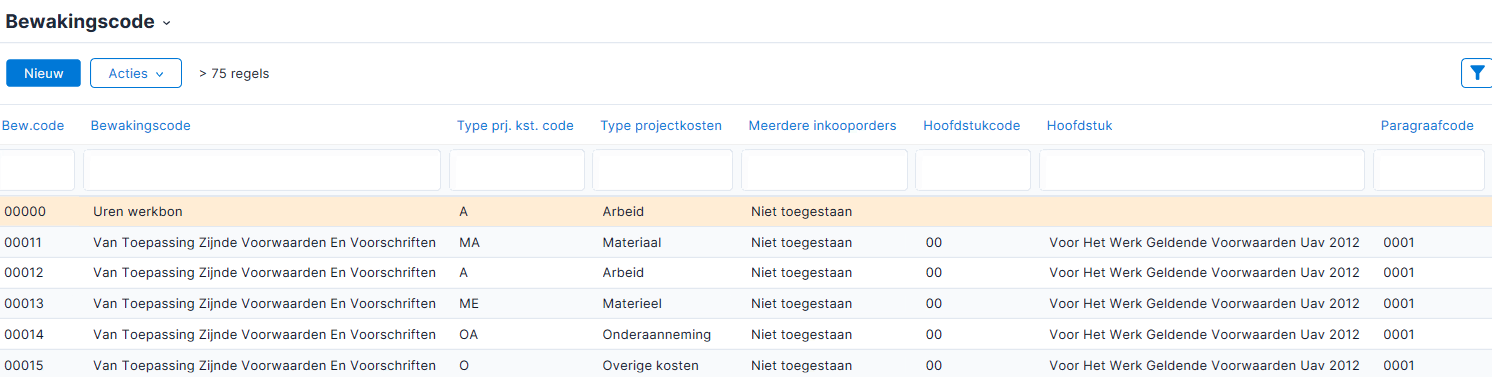
Percentages grondslagen bepalen in Projectinstellingen
Je bepaalt zelf op welke grondslagen (arbeid, onderaanneming, hoofdaanneming, etc.) je met welk percentage en met welke bewakingscodes en items je de staartkosten berekend wilt hebben.
Als je in een regel de grondslag met bewakingscode, item en percentage instelt, kun je er op een lager niveau van afwijken qua Percentage. Dat kan dan in de projectgroep, project en in de boekingslay-out zelf. Bij je eigen vrije staartkosten kun je behalve op percentage ook op omschrijving en grondslag afwijken op een lager niveau.
Let op:
Als je op dit omgevingsniveau een regel níet instelt, kun je er op een lager niveau ook niet van afwijken.
- Ga naar: Projecten / Beheer / Instellingen / Project.
- Ga naar het tabblad: Staartkosten.
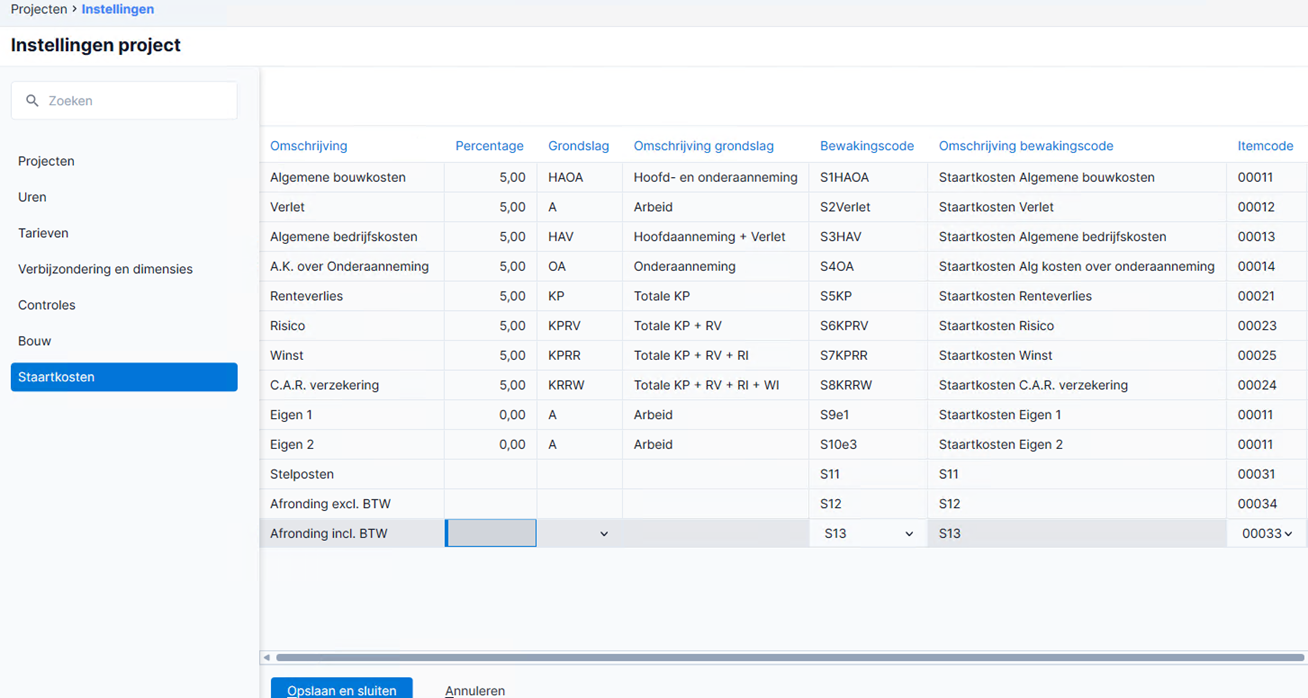
- Vul per regel de instellingen, dat wil zeggen het percentage, de grondslag, de bewakingscode en het item waarmee de berekeningen moeten plaatsvinden.
Zie hieronder de tabellen met betekenissen.
- Vul per grondslag een Percentage in de regel (niet hoger dan 100%).
- Selecteer een Bewakingscode. Hier mogen alleen bewakingscodes van het type Overige kosten geselecteerd worden. Behalve bij Verlet, daar mag ook het type Arbeid.
De bewakingscode die je selecteert mag niet gebruikt worden in voorcalculaties.
- Selecteer een Itemcode (alleen kostensoorten, behalve bij Verlet waar ook werksoorten te selecteren zijn). Als je bij Verlet de grondslag Arbeid werksoort instelt, kun je er ook nacalculatie op boeken.
- Pas eventueel de twee lege regels van de vrije staartkosten aan. Hier mag je ook zelf de Omschrijving en de Grondslag aanpassen.
- Vul bij Stelposten en de afrondingsvelden een bedrag.
- Klik op: Opslaan en sluiten.
- Open de omgeving opnieuw bij de vraag.
Grondslagen en berekeningen
Staartkosten worden over grondslagen berekend. De grondslag wordt altijd over (een deel van) de voorcalculatieregels plus optioneel één of meerdere staarten berekend. In de instellingen zie je dit in de kolommen terug.
We onderscheiden de volgende grondslagen die worden berekend door voorcalculatieregels op te tellen:
Staartkosten met de berekeningen Omschrijving (afkorting) |
Berekening/over grondslag |
Arbeid |
Som van de voorcalculatieregels van het type projectkosten Arbeid |
Materiaal (MA) |
Som van de voorcalculatieregels van het type projectkosten Materiaal |
Materieel (ME) |
Som van de voorcalculatieregels van het type projectkosten Materieel |
Onderaanneming (OA) |
Som van de voorcalculatieregels van het type projectkosten Onderaanneming |
Overige kosten (O) |
Som van de voorcalculatieregels van het type projectkosten Overige kosten |
Hoofdaanneming (HA) |
Het totaal van Arbeid, Materiaal, Materieel en overige kosten. |
Hoofd- en onderaanneming (HAOA) |
|
Algemene bouwplaatskosten (ABK) |
TVC |
Verlet (V) |
|
Hoofdaanneming + Verlet (HAV) |
|
Algemene bedrijfskosten (AK) |
HA + Verlet |
Algemene bedrijfskosten over Onderaanneming |
OA |
Totale kostprijs (KP) |
TVC + ABK + V + AK |
Renteverlies (RV) |
KP |
Risico (RI) |
KP + RV |
Winst (W) |
KP + RV + RI |
C.A.R. verzekering (CAR) |
KP + RV + RI + W |
Stelposten (ST) |
|
Totaal voorcalculatieregels (TVC) |
|
Totale KP + RV (KPRV) |
|
Totale KP + RV + RI (KPRV) |
|
Totale KP + RV + RI + WI |
|
Afwijken op projectgroep
Je kunt per projectgroep afwijken op de staartkosten instellingen.
- Ga naar: Projecten / Project / Projectgroep.
- Open de projectgroep.
- Ga naar het tabblad: Staartkosten.
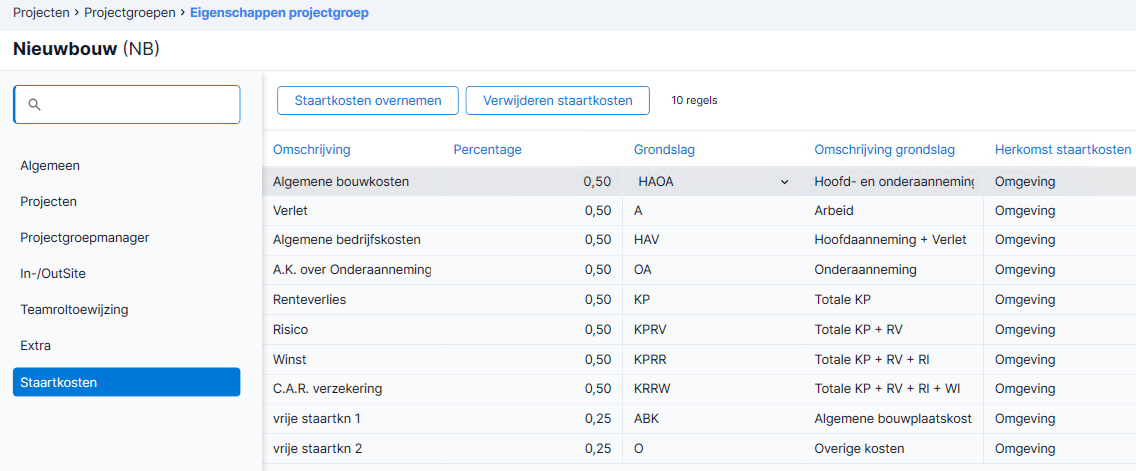
Profit kijkt of er specifieke instellingen zijn op dit niveau. Zo niet dan kijkt Profit op een hoger niveau - bij de projectinstellingen.
Bij Herkomst staartkosten zie je waar de instellingen die je ziet vandaan komen. Omgeving (dat wil zeggen uit de Projectinstellingen) of uit de projectgroep zelf.
- Klik op de actie: Staartkosten overnemen. Hiermee zorg je ervoor dat je op dit niveau de percentages mag wijzigen. Bestaande projecten en voorcalculaties wijzigt Profit niet.
- Wijzig de percentages.
- Klik op de actie: Verwijderen staartkosten als je de afwijkende percentages in één keer wilt verwijderen en terug wilt keren naar de instellingen op het hogere niveau.
- Sla de instellingen op.
Boekingslay-out aanpassen
Je kunt onderin de boekingslay-out van voorcalculatie de velden van de staartkosten toevoegen die je altijd wilt zien.
Niet alle velden kunnen qua ruimte opgenomen worden in de boekingslay-out. Maak zelf een keuze.
Advies: Bij een heel aantal staartkosten zul je standaard percentages hanteren. Via de actie Staartberekening in de voorcalculaties zijn die te zien. Voeg hier alleen de staartkosten-velden toe die kunnen/mogen afwijken.
Historie staartkosten
Je kunt de historie van de staartkosten raadplegen. Het gaat dan om de mutaties in een staartkosten(regel), waarvan je een overzicht krijgt.
Voor deze functionaliteit moet de activering Logging van voorcalculatie aan staan.
Zie ook:
UpdateConnector PtProject en staartkosten
De UpdateConnector PtProject kan alleen bestaande inrichting van staartkosten op project aanpassen!
Voordat je met deze UpdateConnector staartkosten kunt wijzigen, moet de herkomst van de staartkosten eerst op Project staan. Oftewel: de actie Staartkosten overnemen in de eigenschappen van het project moet uitgevoerd zijn.
Zie ook:
|
Direct naar |