Bijlage bij dossieritem bewerken (PCC)
Je kunt een bijlage (Word, Excel of PowerPoint-bestand) bij een dossieritem bewerken. Dit kan zowel in Profit Windows als in InSite.
|
Inhoud |
Voorbereiding
- Je kunt alleen Microsoft Office-bijlagen bewerken van versies van Office die door AFAS ondersteund worden, zie platform- en productondersteuning. Je kunt bijvoorbeeld wel Word-bestanden met de extensie .docx bewerken, maar .doc-bestanden bewerken is niet mogelijk. Het .doc-bestandsformaat is verouderd.
- Een ondersteunde versie van Microsoft Office moet lokaal geïnstalleerd zijn.
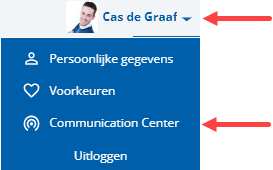
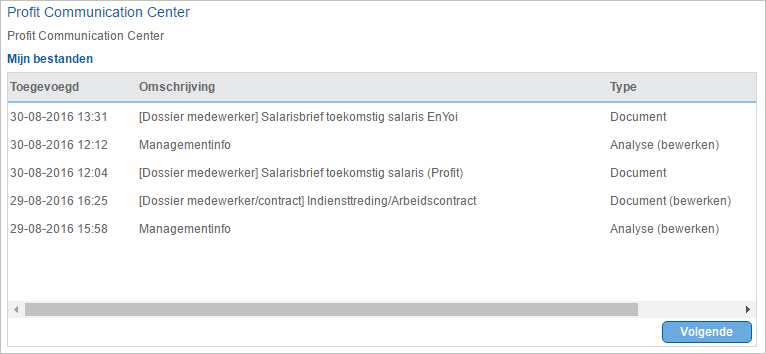
- Je hebt het Profit Communication Center lokaal geïnstalleerd en gekoppeld aan de omgeving.
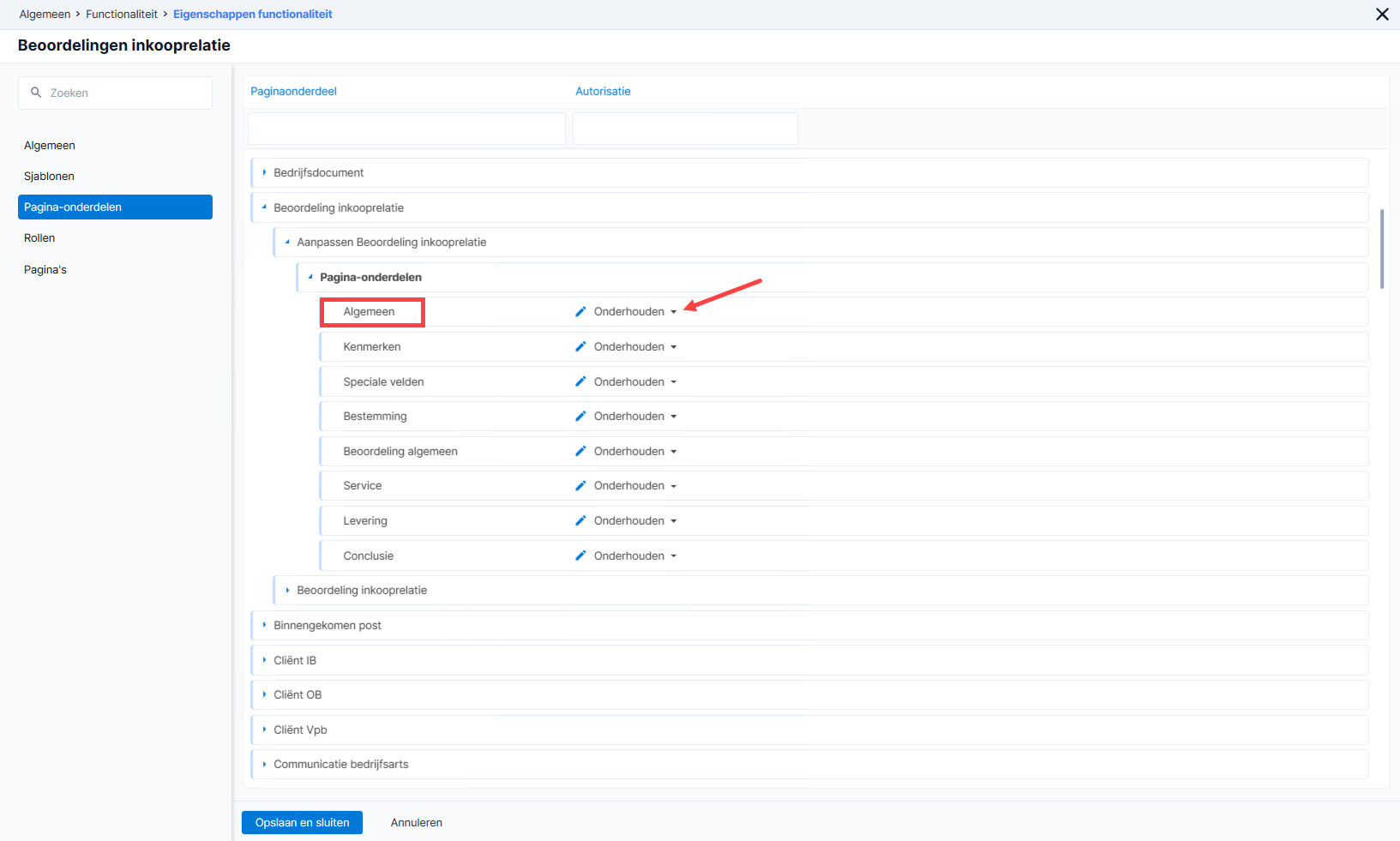
- Je bent correct geautoriseerd in de InSite-functionaliteit van het type dossieritem. Open het 'Aanpassen' onderdeel en controleer of het paginaonderdeel Algemeen geautoriseerd is.
- De app connector AFAS Temporary Office Access moet gedeblokkeerd zijn.
- Bij InSite gebruik je een door Profit ondersteunde browser. Het bewerken van bijlagen bij dossieritems in InSite wordt niet ondersteund door Mozilla Firefox.
Welke dossieritems mag je bewerken
Bij het aanmaken van een nieuw dossieritem genereert Profit de documenten op basis van type dossieritem, workflow en profiel. De gebruiker kan dit niet beïnvloeden. Wel kan de gebruiker de Word-documenten achteraf bewerken of verwijderen onder de volgende voorwaarden. Een PDF kun je alleen nog verwijderen.
- Als een dossieritem bij een eigen type dossieritem in een workflow zit, geldt de instelling Bijlage aanpassen van de taak. Dit leg je vast in de workflow-editor. Ook moet het veld Bestand koppelen op het tabblad Algemeen aangevinkt zijn. Dit veld hoeft niet aangevinkt te zijn voor het automatisch genereren van documenten, maar moet wel aangevinkt zijn voor het wijzigen of verwijderen van documenten.
- Als een dossieritem bij een meegeleverd type dossieritem in een workflow zit, geldt de instelling Aanpassen bij beoordelen toegestaan van het beoordelingsprofiel. De instelling Bijlage aanpassen van de workflowtaak wordt genegeerd.
- Als een dossieritem niet meer in de workflow zit, geldt de instelling Bewerken (op het tabblad Algemeen van het type dossieritem).
Controleer of een aanmaken- of beoordelen profiel gebruikt wordt voor het dossieritem. Als er een context wordt gebruikt met het veld Bijlage, dan moet dit veld zichtbaar en wijzigbaar zijn.
Bijlage bij dossieritem bewerken via InSite
- Open het dossieritem in InSite.
- Klik op de actie: Bewerken.
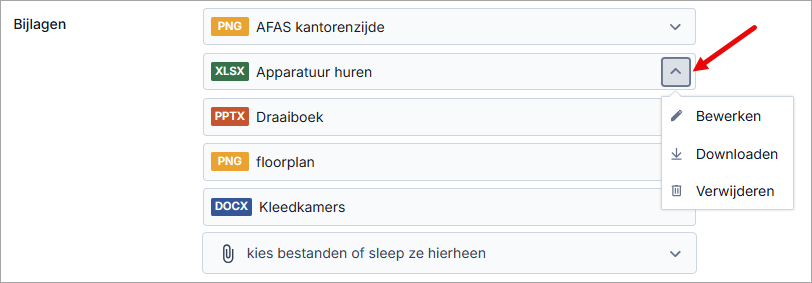
- Voer de wijzigingen door.
- Klik op de actie: Opslaan.

Het kan natuurlijk nodig zijn om na de bovenstaande stappen de bijlage nog een keer te bewerken, omdat je nog iets wilt wijzigen. Vanaf Profit 8 geldt het volgende: als de keuze Bewerken (het potlood) niet beschikbaar is, druk dan op F5 om de pagina te verversen.
Bijlage bij dossieritem bewerken en opslaan (Profit)
- Open het dossieritem.
- Ga naar het tabblad: Bijlage.
- Selecteer de Word of Excel-bijlage.
- Klik op: Acties / Bewerk bijlage.
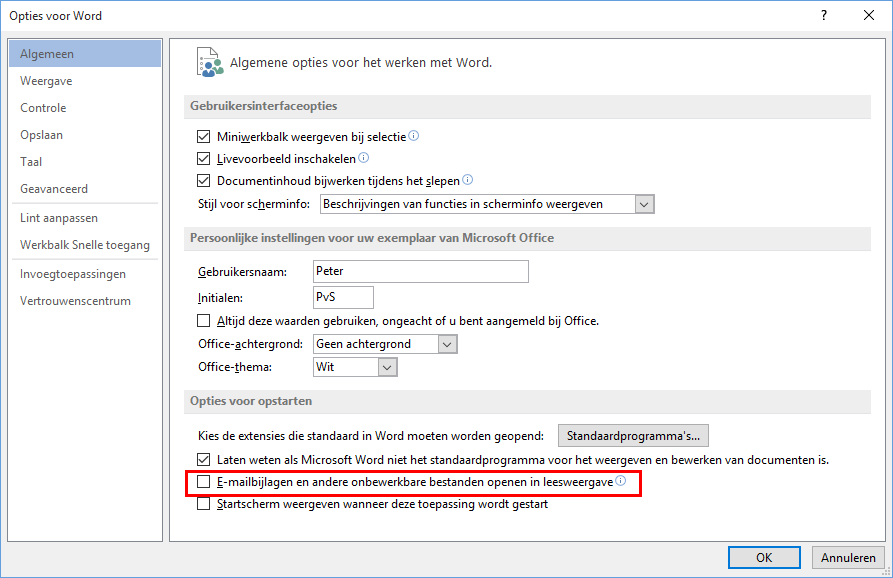
- De vervolgstappen zijn afhankelijk van de situatie:
 Bestand wordt automatisch geopend
 - Voer de wijzigingen door.
- Klik op de actie: Opslaan.