Vaste activa inrichten
Dit artikel beschrijft de inrichting van vaste activa. Je kunt vaste activa autoriseren, legt instellingen vast met betrekking op de wijze van afschrijven (fiscaal en/of commercieel) en het journaliseren. Daarnaast voeg je activagroepen toe, zoals 'Grond', 'Gebouwen', 'Machines', 'Inventaris', etc.
Als je wilt weten hoe je vaste activa werkt en in de praktijk gebruikt, raadpleeg dit artikel.
|
Inhoud |
Dit ga je inrichten
Je start met het vastleggen van de omgevingsinstellingen voor vaste activa. Daarna richt je een periodetabel vaste activa in (bijvoorbeeld maand of kwartaal) en beoordeel je de activagroepen en bijbehorende grootboekrekeningen. Vervolgens voeg je activa toe, inclusief bestaande activa met een initiële waarde. Optioneel automatiseer je het journaliseren via een geplande taak en stel je autorisatie in.
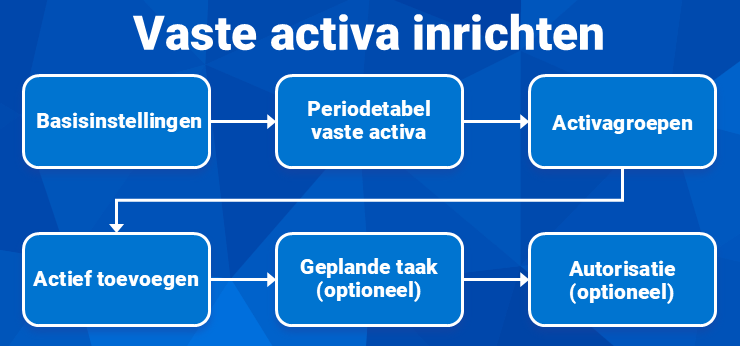
Je kunt vaste activa verder in gebruik nemen door aanvullende inrichting te doen. Deze inrichting is niet verplicht voor de werking. Je kunt bijvoorbeeld een dagboek toevoegen (variabel memoriaal) voor de journaalposten die ontstaan door afschrijven. Ook kun je grootboekrekeningen toevoegen voor aankoop, afschrijvingen, afschrijvingskosten en verkoop van activa. Neem hierin ook winst en verlies bij verkoop, subsidies en de herinvesteringsreserve mee.
Daarnaast kun je locaties inrichten en aan vaste activa koppelen, zodat je ziet waar bedrijfseigendom staat. Tot slot kun je vaste activa direct toevoegen tijdens het boeken van inkoopfacturen, of een investeringsproject inrichten om investeringskosten te volgen en vanuit het project vaste activa toe te voegen.
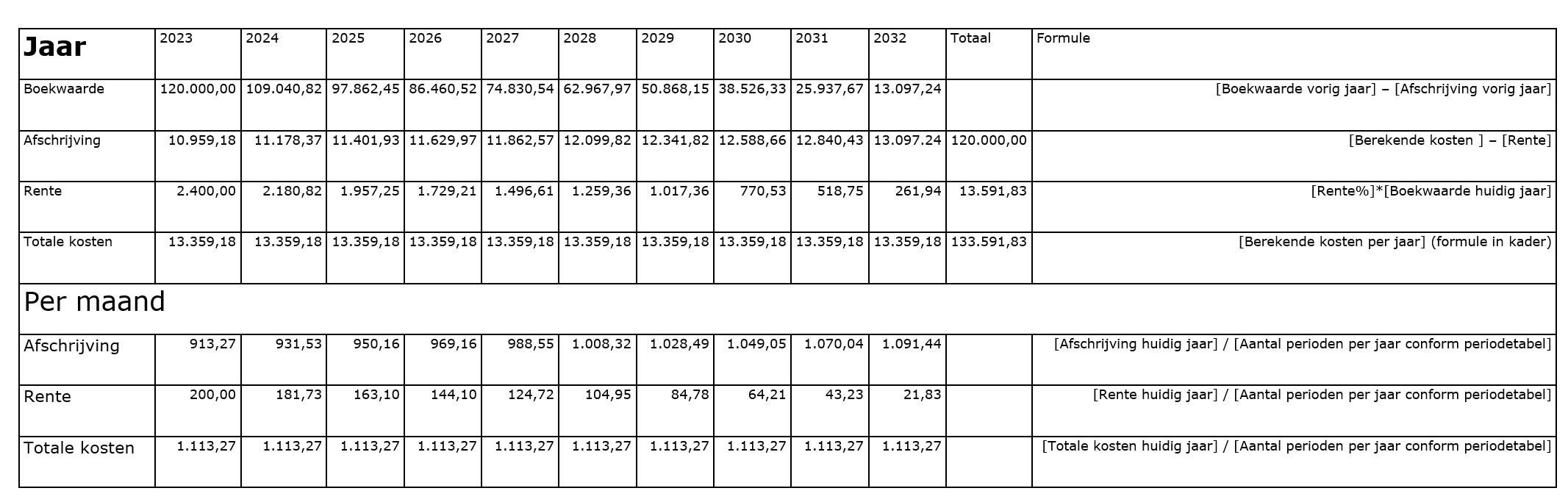
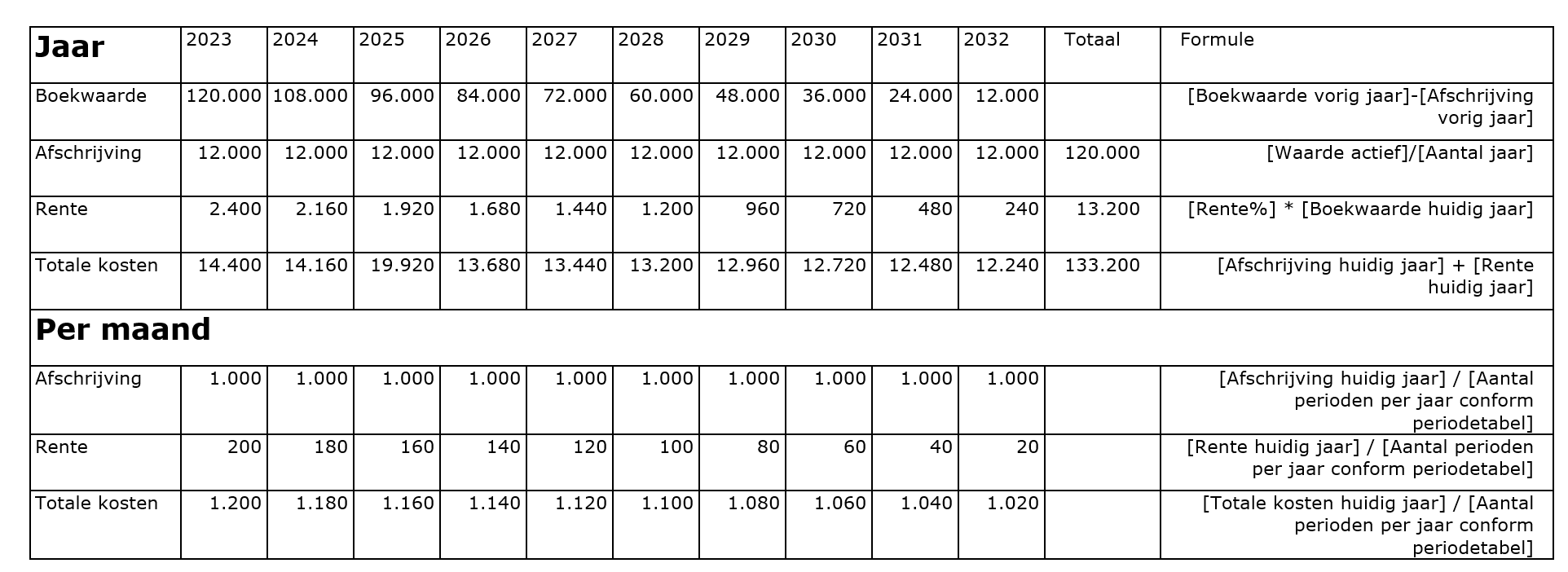
Voor overheidsinstellingen kun je vaste activa inclusief renteberekening inrichten. Naast de afschrijvingskosten journaliseer je dan ook de rentekosten. Dit geldt alleen voor de branche Overheid.
Stap 1: Basisinstellingen vastleggen
De vaste activa-instellingen gelden voor de hele omgeving en bevatten onder andere de boekingsmethode voor de afschrijvingen, op basis van de fiscale of de commerciële methode.
Je kunt bij de administratie-instellingen per administratie de periodetabel voor vaste activa instellen.
Let op:
Je kunt de instellingen niet meer wijzigen na de eerste afschrijvingsperiode. Mocht je de instellingen toch willen wijzigen, dan moet je eerst de journaalposten terugdraaien.
Omgevingsinstellingen vaste activa vastleggen:
- Ga naar: Financieel / Beheer / Instellingen.
- Ga naar het tabblad: Vaste activa.
- Selecteer een waarde bij Boekingsmethode.
Je kunt de fiscale of commerciële methode hanteren voor het genereren van de journaalposten voor de afschrijvingen.
- Selecteer een waarde bij Afschrijvingsmethode.
Je kunt activa op twee manieren afschrijven:
- Fiscaal afschrijven
Je schrijft af volgens een fiscaal toegestane methode en je journaliseert de betreffende afschrijving. Fiscaal afschrijven is de manier waarop de Belastingdienst dit bepaalt. Het gaat om hoeveel je per jaar van een investering mag aftrekken van je winst.
- Commercieel afschrijven
Je schrijft af volgens een methode die in bedrijfeconomisch beter past bij het resultaat. Commercieel afschrijven is de manier waarop je de waarde van een investering, zoals een machine, verdeelt over meerdere jaren in de boekhouding. Zo wordt de winst realistischer weergegeven
Voorbeeld:
Je hebt een machine aangeschaft met een waarde van € 10.000.
Commerciële afschrijving is 5 jaar geeft € 2.000 per jaar en € 166,66 per maand aan afschrijving.
Fiscale afschrijving is 4 jaar geeft € 2.500 per jaar en € 208,33 per maand aan afschrijving.
- Fiscaal afschrijven
- Selecteer een waarde bij Journaalposten verdichten.
Je kunt verdichten per actief of per activagroep.
- Vink Non-profitinstelling (Controle 'Wet werken aan winst' niet van toepassing) aan als dit voor de organisatie van toepassing is. Dit geldt onder andere voor stichtingen.
Dit veld is alleen beschikbaar als je Fiscaal afschrijven geselecteerd hebt bij Afschrijvingsmethode. Als je dit veld aanvinkt, vervalt een aantal controles bij het toevoegen van activa (bijvoorbeeld de minimum looptijd van 5 jaar).
Je kunt dit veld niet invullen als je beschikt over een Profit-licentie voor België of de Caribbean.
- Klik op: Opslaan en sluiten.
Stap 2: Periodetabel toevoegen
Profit gebruikt de juiste perioden voor het berekenen en journaliseren van de afschrijvingen via de periodetabel vaste activa. De indeling (bijvoorbeeld 12 maanden of 4 kwartalen) bepaalt hoeveel afschrijvingstermijnen per boekjaar worden aangemaakt.
Periodetabel instellen (optioneel):
Standaard bevat de administratie een maandelijkse periodetabel. Als er sprake is van een gebroken boekjaar, dan  voeg je een nieuwe periodetabel toe.
Je kunt bij de administratie-instellingen per administratie de periodetabel voor vaste activa instellen.
Periodetabel blokkeren
Als je start met vaste activa, leg je ook bestaande activa vast waarop al is afgeschreven. Je vult daarom zowel de aanschafwaarde als het totaalbedrag van de eerdere afschrijvingen in. Profit legt dit vast als Initiële waarde en journaliseert dit niet opnieuw. Profit berekent daarna op basis van de initiële waarde wat je nog moet afschrijven.
Om de initiële waarde te kunnen vastleggen, blokkeer je in de periodetabel de perioden tot en met de periode waarin al is afgeschreven.
Periodetabel vaste activa controleren:
- Ga naar: Algemeen / Inrichting / Periode-instellingen / Periodetabel.
- Open de periodetabel voor vaste activa.
- Controleer of het jaar geblokkeerd is. De kolom Geblokkeerd is aangevinkt in de regels.
- Klik op de actie: Jaren blokkeren en vul het te blokkeren jaar in.
- Klik op: Voltooien.
- Klik op: Opslaan en sluiten.
Stap 3: Activagroepen inrichten
Je gebruikt activagroepen om activa in te delen. De velden die je invult bij een activagroep zijn voorkeurwaarden voor nieuwe activa, met uitzondering van Afw. periodeverdeling. Als je een actief toevoegt, zal Profit deze waarden overnemen, maar je kunt deze per actief anders instellen.
Je kunt activa en activagroepen ook importeren.
Let op:
Je kunt de grootboekrekeningen voor het afschrijven van een activagroep niet meer wijzigen als de activa van de activagroep gejournaliseerd zijn. Mocht je de instellingen van een activagroep toch willen wijzigen nadat je gejournaliseerd hebt, dan moet je eerst de journaalposten terugdraaien.
Werk je met vaste activa met renteberekening bekijk dan deze help over activagroep.
In de template worden er vaste activagroepen meegeleverd. Controleer deze eerst voordat je nieuwe groepen aanmaakt.
Activagroep controleren:
- Ga naar: Financieel / Vaste activa / Activagroep.
- Open de eigenschappen van een bestaande activagroep.
- Wijzig het veld Omschrijving.
- Ga naar het tabblad: Rekening.
- Controleer welke grootboekrekeningen aan deze activagroep zijn gekoppeld.
- Klik op: Opslaan en sluiten.
Wijzig de grootboekrekeningen:
- Ga naar: Financieel / Grootboek / Grootboekrekening.
- Open de eigenschappen van een van de grootboekrekeningen.
- Wijzig het veld Omschrijving.
- Klik op: Opslaan en sluiten.
Doe dit ook voor de andere grootboekrekeningen die zijn gekoppeld aan de activagroep.
Nieuwe grootboekrekeningen toevoegen:
Wanneer je nieuwe grootboekrekeningen toevoegt voor de activagroep, dan volg je deze stappen. Voeg drie grootboekrekeningen toe voor:
- Aanschaf: dit is een balansrekening. Vink Activa toevoegen bij boeken inkoop/bank aan als je via inkoopfacturen wilt activeren.
- Afschrijving: dit is een balansrekening.
- Afschrijvingskosten: dit is een kostenrekening.
Activagroep toevoegen:
- Ga naar: Financieel / Vaste activa / Activagroep.
- Klik op: Nieuw.
- Vul de omschrijving in.
- Vul een waarde in bij Afronding afschrijving.
De afrondingsmethode geldt voor alle perioden.
- Bepaal of Profit de afschrijvingen moet afronden en selecteer de administratie en het dagboek (variabel memoriaal) waarin Profit de journaalposten moet plaatsen.
- Selecteer een Dagboek.
- Vink Tijdsafhankelijke [verbijzonderingsas] op basis van project aan als je wilt dat Profit de kostenplaats bepaalt aan de hand van de datum en daarbij kijkt naar de opeenvolgende kostenplaatsen die zijn ingesteld in het project.
Dit kan alleen als verbijzonderen voor de betreffende as in de eigenschappen van de grootboekrekening aan staat.
- Klik op: Volgende.
- Je kunt nu gegevens vastleggen ten aanzien van de fiscale en/of commerciële afschrijvingsmethode.
- Selecteer een waarde bij Afschrijvingsmethode.
- Selecteer een waarde bij Type actief.
- Vul een waarde in bij Afschrijvingstermijn.
Deze waarde, vermenigvuldigd met het aantal perioden in de periodetabel voor vaste activa, levert het aantal periodes, waarover je een actief afschrijft.
Als je kiest voor de methode Percentage lineaire afschrijving, dan bepaalt Profit automatisch het % Afschrijving op basis van de formule 100 / Afschrijvingstermijn.
- Vul eventueel een waarde in bij Afw. periodeverdeling.
Profit berekent in principe iedere periode hetzelfde afschrijvingsbedrag. Je kunt rekening houden met seizoensinvloeden. Koppel in dat geval een periodeverdeeltabel aan de activagroep.
- Klik op: Volgende.
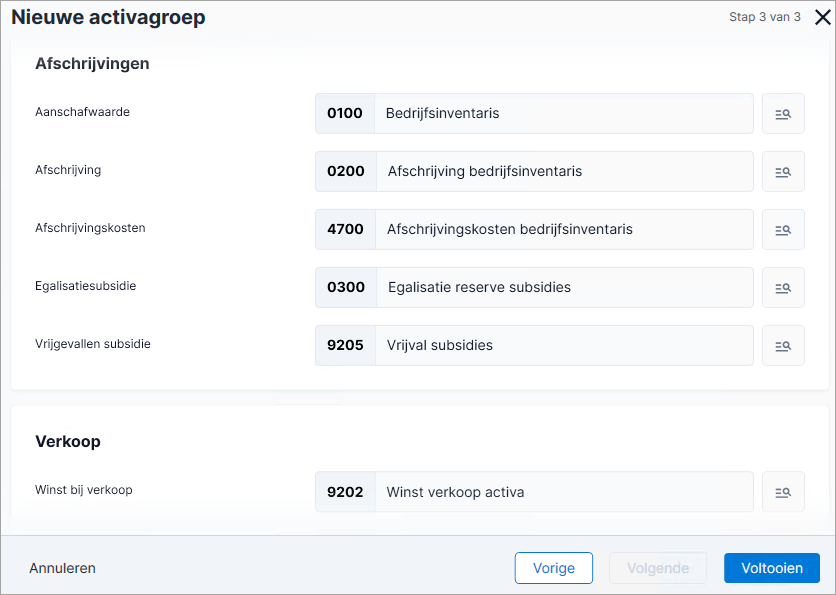
- Selecteer de juiste grootboekrekeningen bij Afschrijvingen en Verkoop.
Bijvoorbeeld:
- Klik op: Voltooien.

Stap 4: Actief toevoegen
Je voegt handmatig een actief toe, daarna kun je hierop afschrijven. Afhankelijk van de instellingen bepaalt Profit automatisch de status van het actief.
Bij handmatig toevoegen moet je de aanschaf van het actief ook handmatig journaliseren. Je kunt deze handelingen combineren door bij het journaliseren van de aanschaf, het actief zelf direct toe te voegen.
Actief handmatig toevoegen:
- Ga naar: Financieel / Vaste activa / Actief.
- Klik op: Nieuw.
- Vink Autonummering uit als je de activacode zelf wilt invullen.
- Selecteer de activagroep.
- Vul een waarde in bij Datum aanschaf en Datum in gebruik.
De eerste periode van afschrijven is gebaseerd op de Datum in gebruik.
- Vul de overige velden in.
Je kunt de locaties via een aparte functie onderhouden.
Het Nummer referentie is van belang als verschillende personen/afdelingen in de organisatie activa toevoegen (bijvoorbeeld zowel vanuit inkoopfacturen als vanuit de activaregistratie).
- Klik op: Volgende.
- Vul de aanschafwaarde exclusief btw in bij Aanschafwaarde en eventuele Additionele kosten.
Additionele kosten zijn bijvoorbeeld transport-, inkoop- of installatiekosten; Profit zal ook deze afschrijven.
Je kunt journaalposten verbijzonderen door de betreffende codes te selecteren. Je moet deze codes invullen als je het actief hebt gekoppeld aan een activagroep, die verbijzonderde grootboekrekeningen bevat.
Bij een handmatig toegevoegd actief zonder inkoopboeking wordt geen boeking op de rekening van de aanschafwaarde gemaakt. Deze boeking moet je handmatig maken.
- Klik op: Volgende.
- Vink Fiscale afschrijving aan als je op dit actief wilt afschrijven.
Profit neemt de velden Type actief, Afschrijvingsmethode en Afschrijvingstermijn over van de in het eerste scherm gekozen activagroep. Je kunt deze waarden wijzigen.
Let op:
Als je een activagroep wijzigt, wijzigen de voorkeurwaarden van deze velden mee.
- Selecteer een waarde bij Afschrijvingsmethode als je deze wilt wijzigen.
- Vul het aantal jaren in bij Afschrijvingstermijn als je deze wilt wijzigen.
- Vul het % Afschrijving per jaar in.
Dit percentage is alleen van toepassing op de afschrijvingsmethodes Percentage lineaire afschrijving en Degressieve methode. Profit berekent automatisch het percentage na het invullen van de afschrijvingstermijn. Je kunt dit percentage niet wijzigen.
- Vul in het veld Restwaarde de verwachte waarde in aan het einde van de levensduur van het actief.
Het ingegeven bedrag is mede bepalend voor het berekenen van de grondslag voor afschrijving.
Bij de afschrijvingsmethode Percentage van de boekwaarde berekent Profit automatisch de restwaarde.
- Vul een waarde in bij Begindatum afschrijving.
Dit is de datum waarop de afschrijving voor de eerste keer moet plaatsvinden.
De Begindatum afschrijving en de Afschrijvingstermijn bepalen de Einddatum afschrijving.
- Profit vult Afschrijving initieel t/m boekjaar standaard met het laatst geblokkeerde jaar (volgens de vaste activa periodetabel) als de Begindatum afschrijving van het actief vóór het laatst openstaande boekjaar ligt.
Profit vult Afschrijving initieel t/m periode standaard met de laatste periode van het laatst geblokkeerde jaar volgens de vaste activa periodetabel, als de Begindatum afschrijving van het actief vóór het laatst openstaande boekjaar ligt.
Als je halverwege het jaar live gaat met Profit en/of een bestaand actief wilt verplaatsen van het ene naar het andere bedrijf, dan kun je de initiële afschrijving zelf bepalen en invullen t/m iedere periode in het huidige niet geblokkeerde jaar of t/m de laatste periode van het laatst afgesloten geblokkeerde boekjaar. Vul de velden Afschrijving initieel t/m boekjaar en Afschrijving initieel t/m periode in en vul bij Afschrijving initieel het totale bedrag in dat al is afgeschreven. Controleer wel eerst in de periodetabel Vaste Activa of het laatst afgesloten boekjaar is geblokkeerd.
- Vul een waarde in bij Bedrag afschrijving (vervroegd) en Aantal jaren vervroegde afschr. in als je het actief vervroegd wilt afschrijven.
- Klik op: Volgende.
In deze stap kun je een afbeelding vastleggen.
- Klik op: Voltooien.
Vaste activa importeren:
Je kunt ook importeren. Er zijn ook er kant-en-klare importsjablonen en -definities die met name gericht zijn op implementaties, je vindt deze op de Klantportal. Volg hiervoor de stappen van het importeren van een bestaande importdefinitie.
Stap 5: Geplande taak afschrijvingen journaliseren instellen (optioneel)
Je kunt het journaliseren van de afschrijvingen automatiseren via een geplande taak. Je plant taken per omgeving in.
Geplande taak Journaliseren vaste activa inplannen:
- Ga naar: Algemeen / Beheer / Geplande taak.
- Klik op: Nieuw.
- Selecteer het type taak Journaliseren vaste activa.
- Klik op: Selecteren.
- Stel de juiste administratie en periode in waarvoor je wilt journaliseren.
Laat je Administratie leeg, dan journaliseert de taak alle administraties.
- Bepaal wanneer tot en met wanneer gejournaliseerd moet worden.
- Klik op: Volgende.
- Bepaal wanneer de taak moet worden uitgevoerd.
- Klik op: Voltooien.
Stap 6: Autorisatie (optioneel)
Je kunt de toegang van gebruikers en/of gebruikersgroepen tot Vaste activa autoriseren. Je autoriseert de menu-opties, toegang tot tabbladen en acties afzonderlijk.
Je kunt ook de standaard autorisatiegroepen gebruiken dan staat de autorisatie automatisch goed ingesteld. In dit geval de groepen: PR-001 Functioneel Applicatiebeheer, PR-101 Financieel Applicatiebeheer (Profit) of PR-102 Controlling (Profit).
Vaste activa autoriseren:
- Ga naar: Algemeen / Beheer / Autorisatie tool.
- Selecteer de groep of gebruiker die je wilt autoriseren.
- Ga naar het tabblad: Menu.
- Ga naar: Alle menu-items / Financieel / Vaste activa.
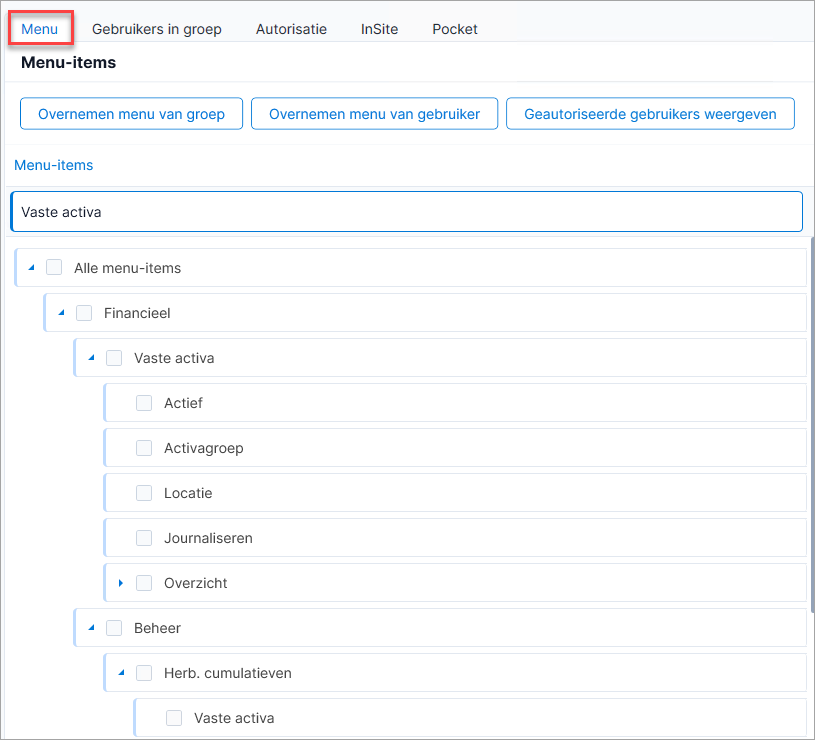
Vink Vaste activa aan of uit.
- Ga naar het tabblad: Autorisatie.
- Ga naar: Financieel / Vaste activa / Actief.
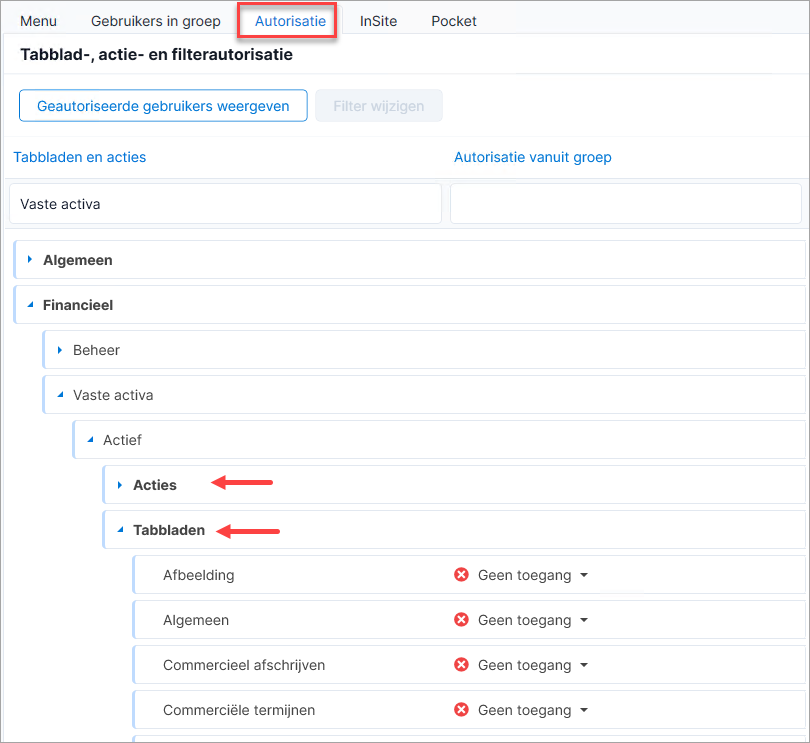
- Selecteer het tabblad, dat je wilt autoriseren.
- Ken de autorisatie toe.
- Je regelt dit afzonderlijk voor de tabbladen van de functies Actief en Activagroepen.
Voorbeeld:
Je kunt functiescheiding realiseren voor het toevoegen en afschrijven van vaste activa. Geef hiervoor een gebruiker onderhoudsrechten op tabblad Financieel en een andere gebruiker geen toegang. Degene zonder rechten ziet in dat geval bij de nieuw wizard voor vaste activa alleen het eerste venster. Voegt hij een actief toe, dan krijgt deze automatisch de status Non actief. Een controller kan vervolgens de financiële gegevens aanvullen.
- Selecteer de actie die je wilt autoriseren.
- Ken de autorisatie toe.
Je regelt dit afzonderlijk voor de acties bij de functies Actief en Activagroepen.
Voorbeeld:
Je kunt een controller toestaan de actie Journalisering terugdraaien uit te voeren en een financieel medewerker niet.
- Sluit de Autorisatie tool.
De omgeving opent automatisch opnieuw met de nieuwe instellingen.
Optionele inrichting vaste activa
Je kunt vaste activa verder in gebruik nemen door optionele inrichting te doen. Deze inrichting is niet verplicht voor de werking.
- Dagboek toevoegen (vaste activa)
Je voegt een variabel memoriaal toe voor de journaalposten die ontstaan door het afschrijven van vaste activa.
- Grootboekrekening toevoegen (vaste activa)
Je voegt grootboekrekeningen toe voor de aankoop, afschrijvingen, afschrijvingskosten en verkoop van activa, winst en verlies bij verkoop, subsidies en herinvesteringsreserve.
- Locaties inrichten
Je voegt locaties toe die je koppelt aan de vaste activa. Zo zie je welk bedrijfseigendom waar staat.
- Vaste activa via inkoopfactuur inrichten
Je kunt vaste activa direct toevoegen in de vaste activa-administratie tijdens het boeken van inkoopfacturen.
- Investeringsproject inrichten
Je houdt overzicht over de investeringskosten en kunt direct vanuit het project vaste activa aanmaken.
- Vaste activa inclusief renteberekening inrichten
Bij overheidsinstellingen moet naast de afschrijvingskosten ook de rentekosten gejournaliseerd worden. Dit is alleen voor de branche Overheid.