Verbijzonderingsstructuur inrichten
Je kunt een verbijzonderingsstructuur maken om meer inzicht te krijgen in de (hiërarchische) kostenplaatsen. Op elk hiërarchisch niveau heb je inzicht in de kosten en opbrengsten. Met de verbijzonderingsstructuur kan je dit op elk van die niveaus inzichtelijk gaan maken binnen Profit.
Een kostenplaats valt onder een bepaald rayon, regio of business unit. Naamgevingen voor deze label zijn veelal bedrijfs- of branche specifiek. In Profit is het mogelijk om hiervoor vrije velden vast te leggen op kostenplaats (verbijzonderingscode), maar werkt niet door voor een standaard dashboard/overzicht. Dit werkt wel met een verbijzonderingsstructuur.
Met de verbijzonderingsstructuur heb je vijf vrij in te richten verbijzonderingsgroepen voor de verbijzonderingscodes.Deze verbijzonderingsgroepen kun je gebruiken voor je eigen gemaakte rapportage.
Voor de verbijzonderingsgroepen die je activeert is een import en UpdateConnector KnDimCode beschikbaar.
Verbijzonderingsstructuur inrichten:
Je bepaalt het aantal verbijzonderingsgroepen en de omschrijvingen van deze groepen voor de hele omgeving.
- Ga naar: Financieel / Beheer / Instellingen.
- Ga naar het tabblad: Verbijzonderingsstructuur.
- Selecteer of je de structuur op geen, 1, of alle verbijzonderingsassen wilt toepassen bij Structuur toepassen voor.
- Selecteer de verbijzonderingsas(sen) als je in het vorige veld voor 1 of alle verbijzonderingsassen hebt geselecteerd.
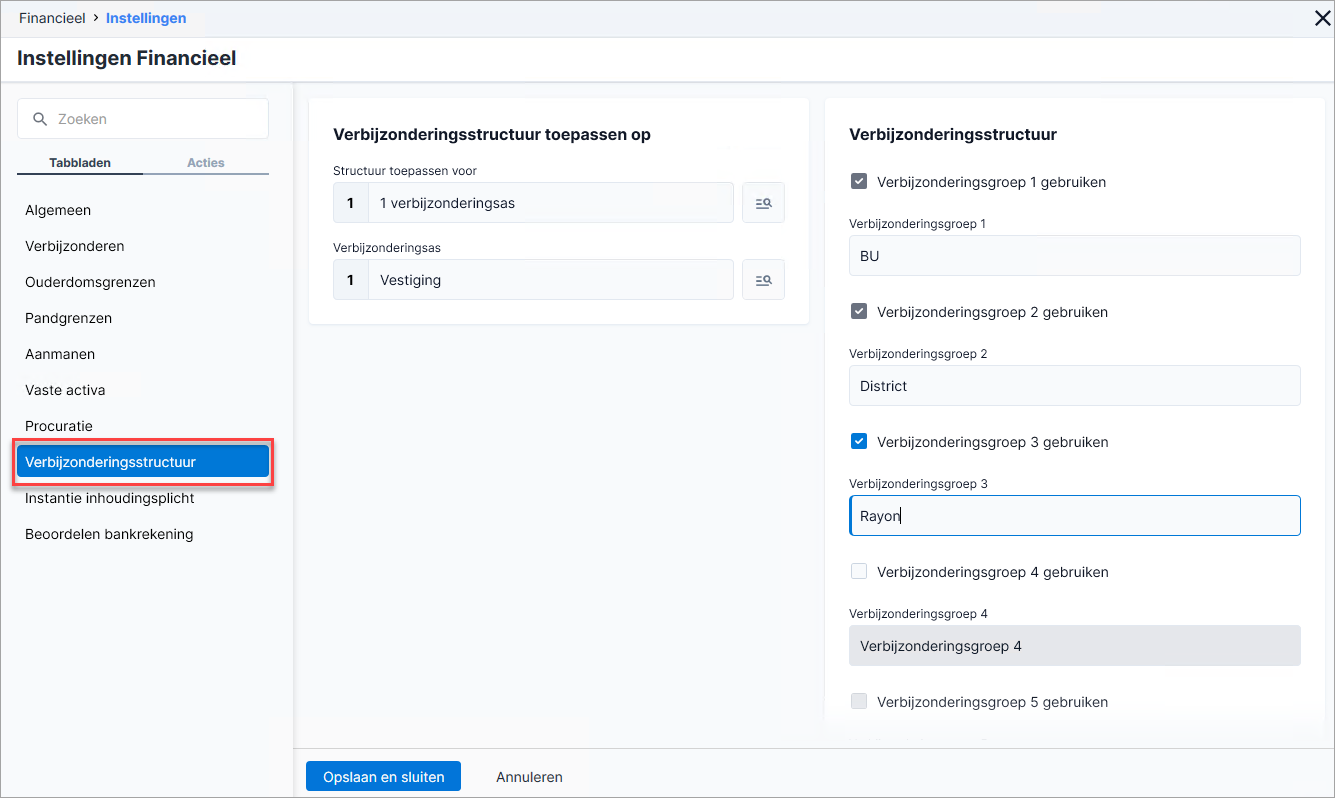
- Vink Verbijzonderingsgroep (nr) gebruiken aan.
Je moet de groepen aaneengesloten gebruiken, zonder een tussenliggende groep over te slaan. Bijvoorbeeld 1, 2 en 4 aanzetten en 3 en 5 uit, is niet toegestaan.
- Vul een Omschrijving in voor de verbijzonderingsgroep.
- Vink Hierarchie toepassen bij Controle aan als je een hiërarchische indeling wilt gebruiken, waarbij het uniek moet intellen op een volgend niveau.
Je vinkt het veld uit als je de groepen alleen gebruiken als 'labels' zonder dat deze bij elkaar opgeteld hoeven te worden.
Als het veld is aangevinkt controleert Profit bij het aanmaken/wijzigen van een verbijzonderingscode of de hiërarchie klopt.
- Klik op: Opslaan en sluiten.
- Klik op: Ja. Om de omgeving opnieuw te openen.
De omgeving opent automatisch opnieuw met de nieuwe instellingen.
 Lees hier meer over de controle van hiërarchie toepassen
Verbijzonderingsgroepen vullen met gegevens:
Je voegt gegevens toe aan de verbijzonderingsgroep bij het menu-item Verbijzonderingsstructuur. Dit menu-item zie je alleen als je bij de financiele instellingen de verbijzonderingsstructuur hebt ingericht.
- Ga naar: Financieel / Verbijzondering / Verbijzonderingsstructuur /
Je ziet in het menu de geactiveerde verbijzonderingsgroep(en) met de omschrijving die je zelf aan de groep hebt gegeven.
- Selecteer in het menu de Verbijzonderingsgroep (afhankelijk van jouw omschrijving), waaraan je gegevens gaat toevoegen.
- Klik op: Nieuw.
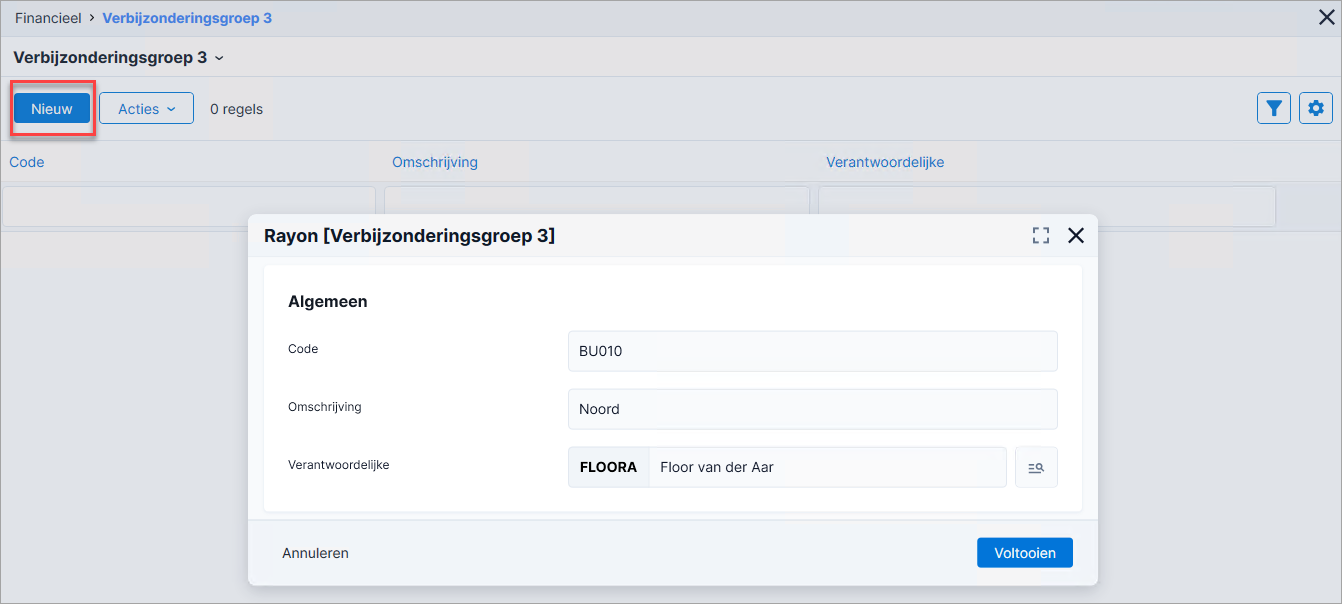
- Vul een Code en Omschrijving in.
- Vul de Verantwoordelijke medewerker in.
Dit veld is alleen voor rapportagedoeleinden. Hier zit verder geen workflowsturing op.
- Klik op: Voltooien.
- Voeg op dezelfde wijze meerdere gegevens toe voor de verbijzonderingsgroep(en).
Bij de verbijzonderingscode zijn nu de velden van de verbijzonderinggroepen beschikbaar.
Verbijzonderingscode met de verbijzonderingsgroepen vastleggen:
Je voegt de gegevens van de verbijzonderingsgroepen toe aan de verbijzonderingscodes (kostenplaatsen).
- Ga naar: Financieel / Verbijzondering / Code verbijzondering.
- Open de verbijzonderingscode of voeg deze toe.
- Ga naar het tabblad: Algemeen.
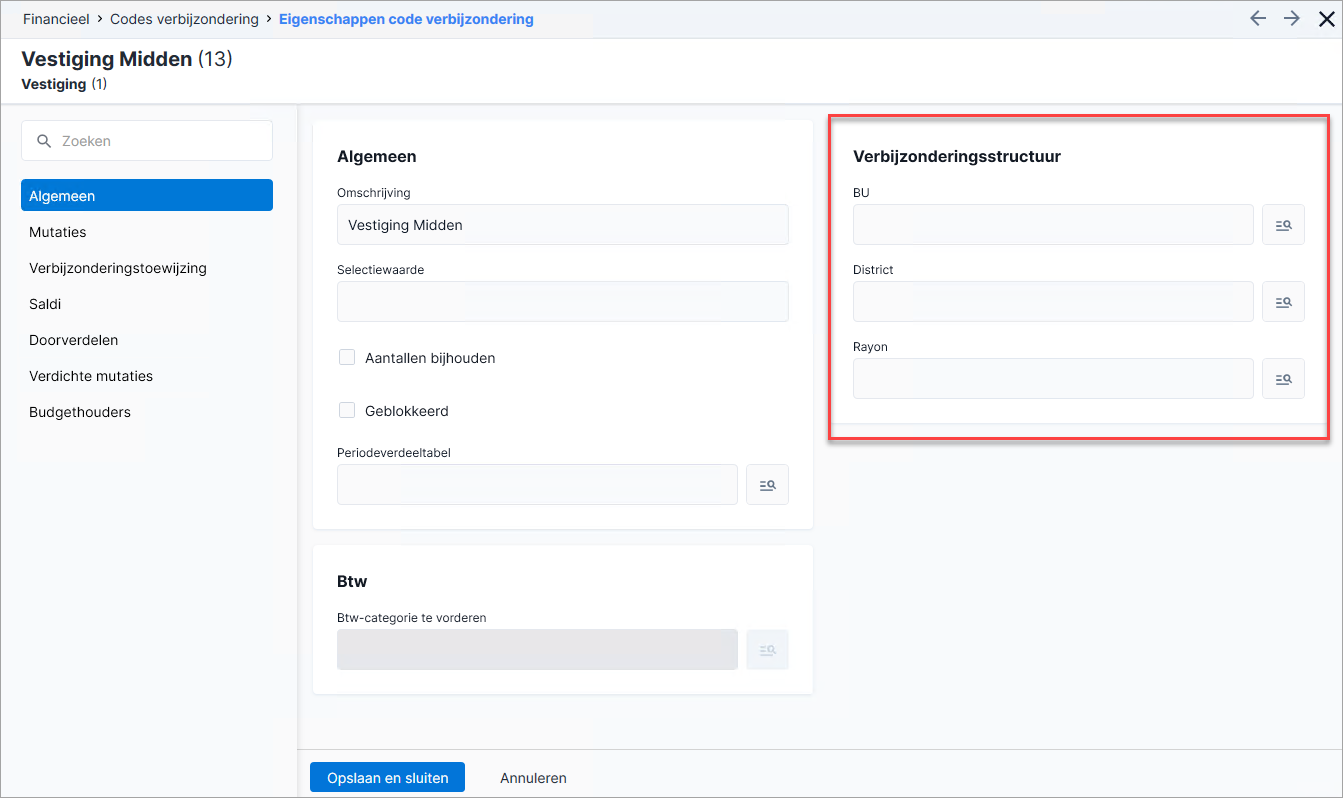
- Selecteer de verbijzonderingsvelden van de verbijzonderingsgroepen die van toepassing zijn op deze kostenplaats.
- Klik op: Opslaan en sluiten.