

Transportkosten (Partena)
Met transportkosten leg je de gegevens vast die Partena nodig heeft voor het woon-werkverkeer van een medewerker. Denk aan vervoer met de trein, tram, bus, metro, fiets, auto, collectief vervoer of een ander vervoersmiddel. Je registreert deze gegevens in Profit met looncomponenten op basis van een speciale rekenregel voor transportkosten. Profit neemt de transportgegevens op in registratie 10 (Medewerker transportkosten) van het dagelijkse ERP-bestand.
|
Inhoud |
Werking transportkosten
Je maakt voor ieder vervoersmiddel dat je wilt registreren een apart looncomponent aan:
- Trein
- Tram
- Bus
- Metro
- Fiets
- Anders (bv. auto)
- Collectief
De benaming die je aan de looncomponent geeft, mag je zelf kiezen. Je kan bijvoorbeeld Transportkosten_Trein.
Voorbeeld:
Gebruikt een medewerker bijvoorbeeld alleen de fiets voor het woon-werkverkeer? Dan voeg je één looncomponent voor de fiets toe.
Gebruikt de medewerker zowel de bus als de trein? Dan voeg je twee looncomponenten toe: één voor de bus en één voor de trein.
Looncomponent toevoegen
Voor transportkosten gebruik je als basis de template looncomponent Partena - Transportkosten (B) Template. Kopieer deze template voor ieder vervoersmiddel waarvoor je een looncomponent wilt inrichten.
Voorbeeld:
In dit voorbeeld maak je de looncomponent Transportkosten_Auto/Andere aan.
Looncomponent toevoegen:
- Ga naar: HRM / Organisatie / Cao.
- Open de eigenschappen van de cao.
- Ga naar het tabblad: Looncomponent.
- Open de weergave: Template looncomponenten.
- Selecteer de template looncomponent: Partena - Transportkosten (B) Template.
- Klik op: Kopiëren looncomponent.
- Klik op: Voltooien.
Profit opent automatisch een nieuw venster waarin je de aanvullende gegevens invult.
- Ga naar het tabblad: Algemeen.
- Vul bij Omschrijving klant een herkenbare omschrijving in, bijvoorbeeld Transportkosten_Auto/Andere.
- Klik op: Opslaan en sluiten.
De looncomponent is aangemaakt.
Looncomponent activeren
Voordat je de looncomponent kunt gebruiken, activeer je deze in de cao.
Looncomponent activeren:
- Ga naar: HRM / Organisatie / Cao.
- Open de eigenschappen van de cao.
- Ga naar het tabblad: Looncomponent.
- Open de weergave: Alle looncomponenten.
- Klik op de actie: Looncomponenten activeren.
- Vink de zojuist aangemaakte looncomponent aan.
- Klik op: Volgende.
- Vul de begindatum in.
Vanaf deze datum is de looncomponent actief.
- Klik op: Voltooien.
Je kunt de activering controleren via het vinkje in de kolom Geactiveerd in de weergave Alle looncomponenten. Wil je ook zien vanaf welke datum de looncomponent actief is? Open dan de parameter Activeren in cao en bekijk de waarden.
Controle via parameter:
- Ga naar: HRM / Organisatie / Cao.
- Open de eigenschappen van de cao.
- Ga naar het tabblad: Looncomponent.
- Open de eigenschappen van de looncomponent.
- Ga naar het tabblad: Parameter.
- Open de eigenschappen van de parameter Activeren in cao.
- Ga naar het tabblad: Waarden.
Je ziet of de looncomponent geactiveerd is en vanaf wanneer.
- Klik op: Annuleren.
Parameters instellen
Je legt de waarden van de parameters vast op het niveau waarop ze van toepassing zijn. Dat kan op cao-, werkgever-, medewerker- of loonmutatieniveau. De volgorde is als volgt: cao - werkgever - medewerker - loonmutatie. Elk niveau overschrijft de waarde van het voorgaande niveau.
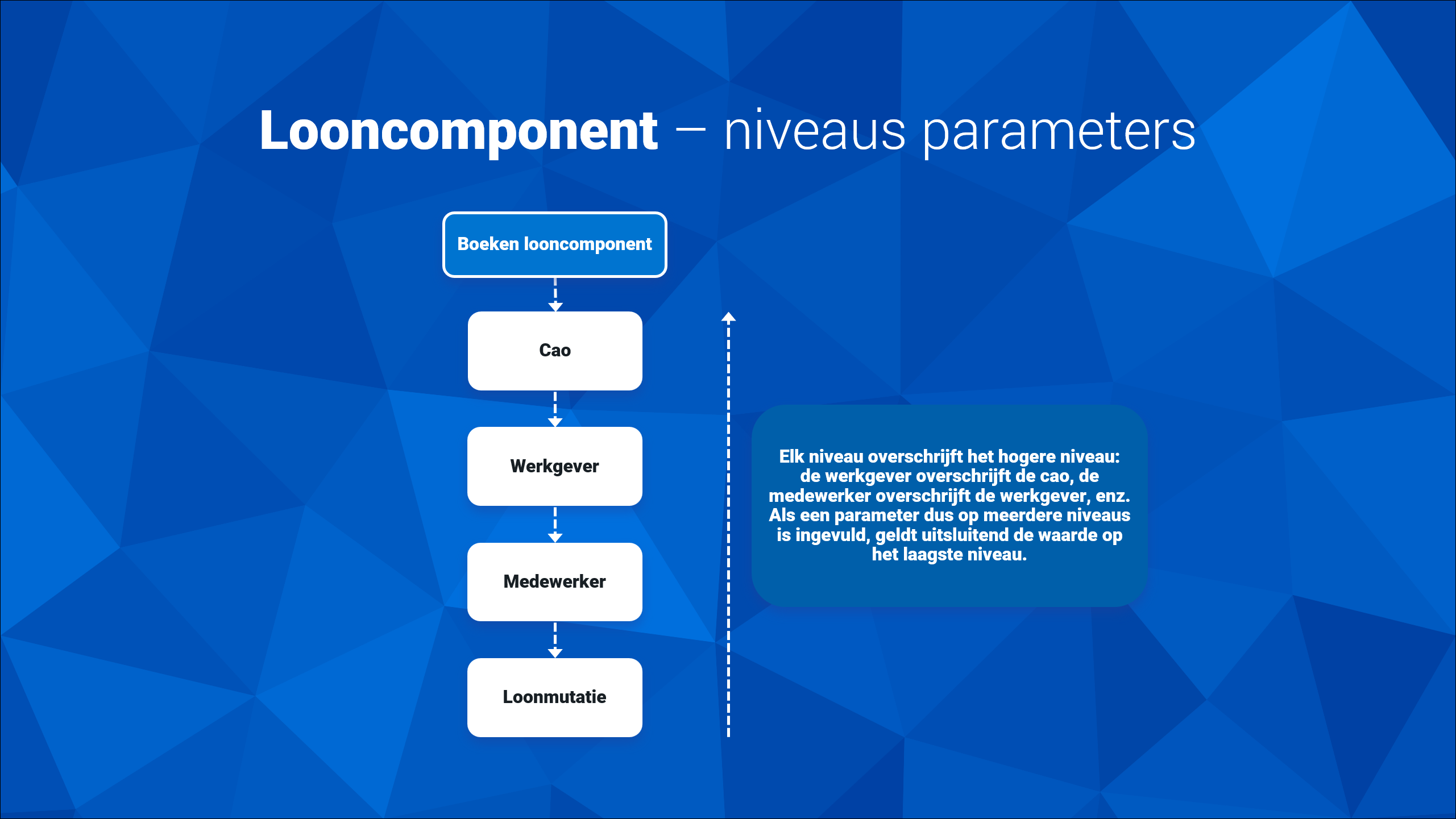
De rekenregel voor transportkosten bevat de onderstaande Partena-parameters.
- Berekenen Ja/Nee
- Mobiliteit
- Afstand in kilometer
- Bedrag
- Mobiliteitsbudget
- Vervoer
- Periodiciteit vervoer
- Trein combi
- Activeren in cao
- Periodiciteit vergoeding
Welke parameters je invult, hangt af van het vervoersmiddel en van de afspraken met Partena.
Let op:
De parameters Mobiliteit, Mobiliteitsbudget en Trein combi gelden voor de volledige transportregel en niet voor één specifiek vervoersmiddel. Omdat deze velden in de looncomponent staan, kan je een waarde ingeven per aangemaakt looncomponent. Profit gebruikt de eerste waarde die het tegenkomt voor de volledige regel in het ERP-bestand. Zorg daarom dat je geen tegenstrijdige waarden vastlegt.
Parameters instellen op cao-niveau
Leg op cao-niveau de parameterwaarden vast die voor alle medewerkers binnen die cao hetzelfde zijn.
Parameter instellen op cao-niveau:
- Ga naar: HRM / Organisatie / Cao.
- Open de eigenschappen van de cao.
- Ga naar het tabblad: Looncomponent.
- Open de weergave: Alle looncomponenten.
- Open de eigenschappen van de looncomponent.
- Ga naar het tabblad: Parameter.
- Open de eigenschappen van de parameter.
- Ga naar het tabblad: Waarden.
- Klik op: Nieuw.
- Vul de begindatum en de waarde in.
- Klik op: Voltooien.
- Klik op: Opslaan en sluiten.
Mutatieniveau instellen
Waarden die niet voor alle medewerkers hetzelfde zijn (bv. afstand in kilometer of bedrag) leg je op een lager niveau vast. Sta hiervoor eerst het gewenste mutatieniveau toe in de eigenschappen van de parameter.
Mutatieniveau instellen:
- Ga naar: HRM / Organisatie / Cao.
- Open de eigenschappen van de cao.
- Ga naar het tabblad: Looncomponent.
- Open de weergave: Alle looncomponenten.
- Open de eigenschappen van de looncomponent.
- Ga naar het tabblad: Parameter.
- Open de eigenschappen van de parameter waarop je het mutatieniveau wil instellen.
- Ga naar het tabblad: Algemeen.
- Vink het gewenste mutatieniveau aan.
- Klik op: Opslaan en sluiten.
Parameters instellen op medewerkerniveau
Op de medewerker leg je parameterwaarden vast die alleen voor die medewerker gelden.
Let op:
Wil je de looncomponent alleen berekenen voor medewerkers bij wie je deze toevoegt? Zet de parameter Berekenen Ja/Nee dan op cao-niveau op Nee. Zet deze parameter vervolgens op Ja bij de medewerkers voor wie je de looncomponent wilt berekenen.
Looncomponent boeken op medewerker:
- Ga naar: HRM / Medewerker / Medewerker.
- Open de eigenschappen van de medewerker.
- Ga naar het tabblad: Looncomponent.
- Klik op: Nieuw.
- Selecteer de looncomponent waarop je de boeking wil doen.
De looncomponent is alleen selecteerbaar als Mutaties bij medewerker toestaan op cao-niveau is ingeschakeld.
- Klik op: Voltooien.
Profit opent het tabblad Parameter.
- Open de eigenschappen van de parameter waarvoor je een waarde wilt vastleggen.
- Klik op: Nieuw.
- Vul de gegevens in.
- Klik op: Voltooien.
- Klik op: Opslaan en sluiten.
Aanlevering transportkosten
Profit levert de transportkosten aan Partena aan via het dagelijkse ERP-bestand, in registratie 10 - Medewerker transportkosten. Voor de transportgegevens bouwt Profit de ERP-key (de unieke sleutel van de regel) op met een combinatie van de medewerker en de begindatum van de transportkosten. Zo kan Partena elke transportregel van een medewerker afzonderlijk herkennen.
In het ERP-bestand heeft een medewerker altijd maar één actieve regel. In deze actieve regel kunnen meerdere vervoermiddelen aanwezig zijn. Je moet meerdere looncomponenten inrichten als er sprake is van meerdere vervoersmiddelen.
Wil je meer informatie over de velden in deze registratie? Raadpleeg dan het helpartikel Partena-veldnamen in Profit.